サービス連携マニュアル

OneLoginを連携する
ITboardのアプリ連携ページでOneLoginを連携する手順です。
1.OneLoginにログインする
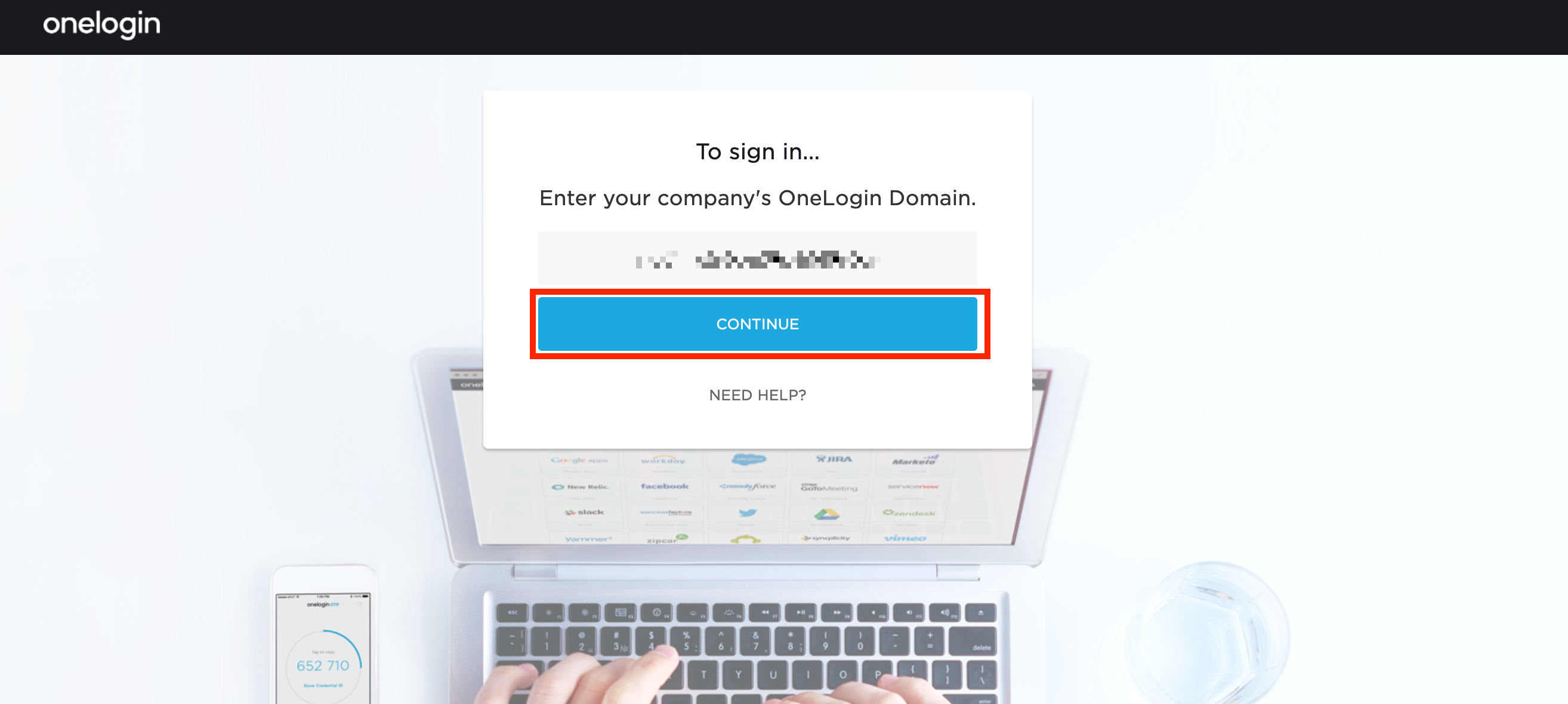
OneLogin(https://app.onelogin.com/login)にアクセスしてログインしたいドメインを入力して『CONTINUE』ボタンを押下します。
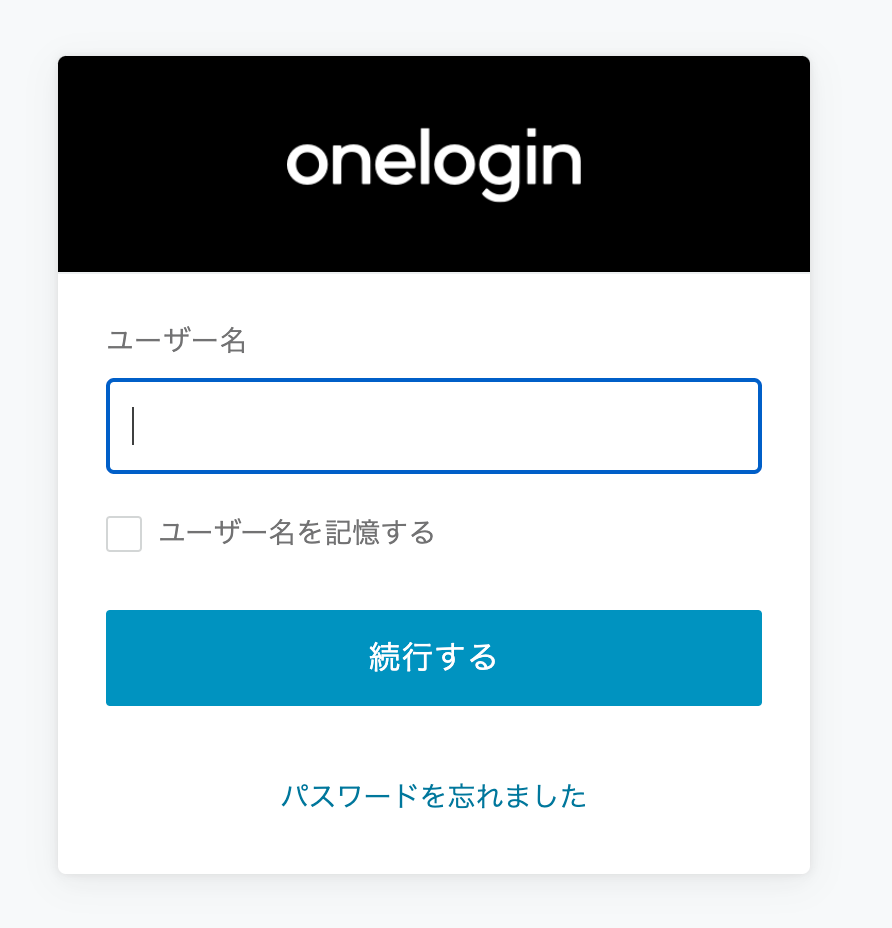
その後ユーザー名とパスワードを入力してログインします。
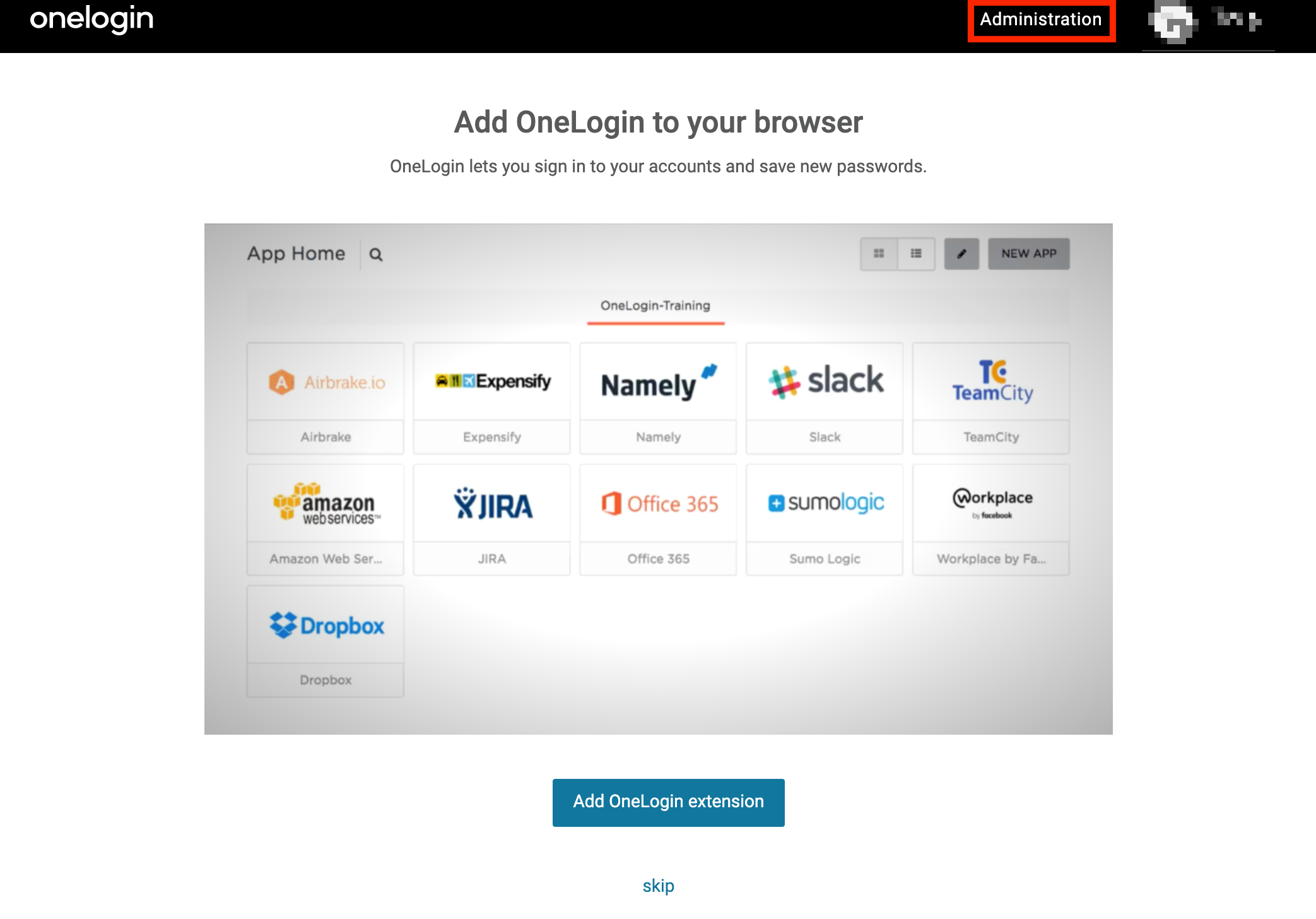
2.OneLoginのヘッダーリンクから『Administration』を選択します。
3.OneLoginAPIクレデンシャルを作成します。
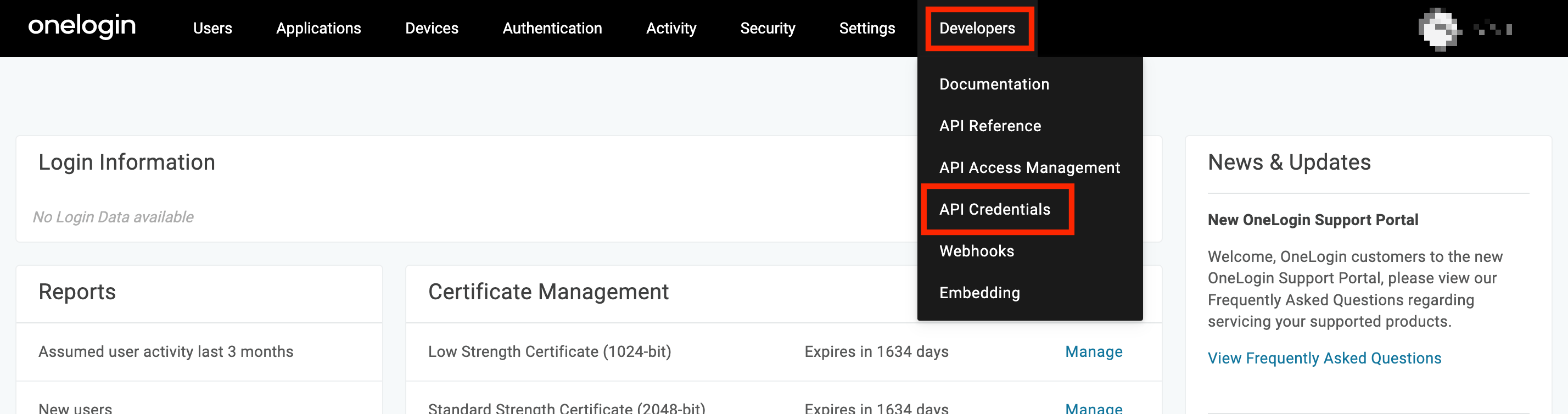
ヘッダーリンクから『Developers』を選択肢、その中から『API Credentials』を選択します。
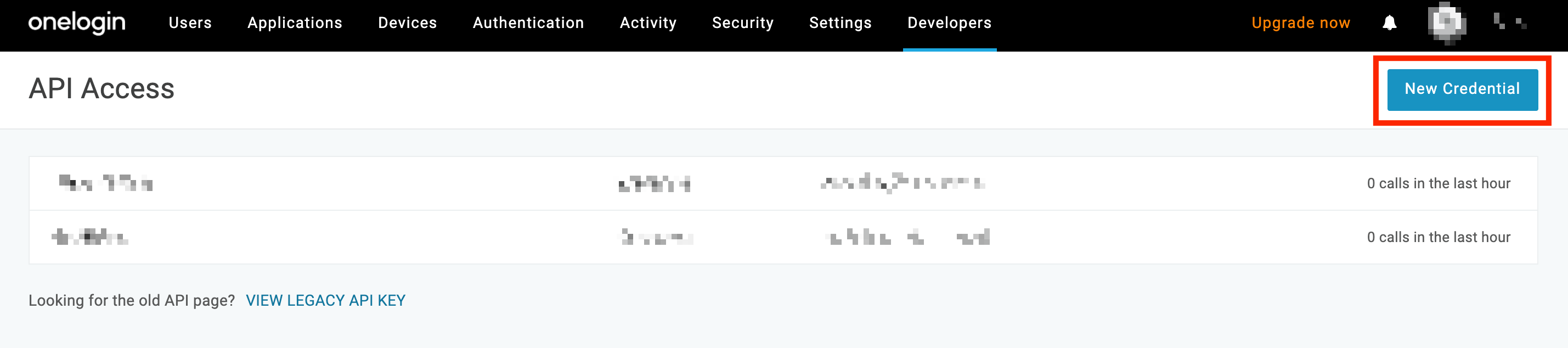
『New Credential』ボタンを押下します。
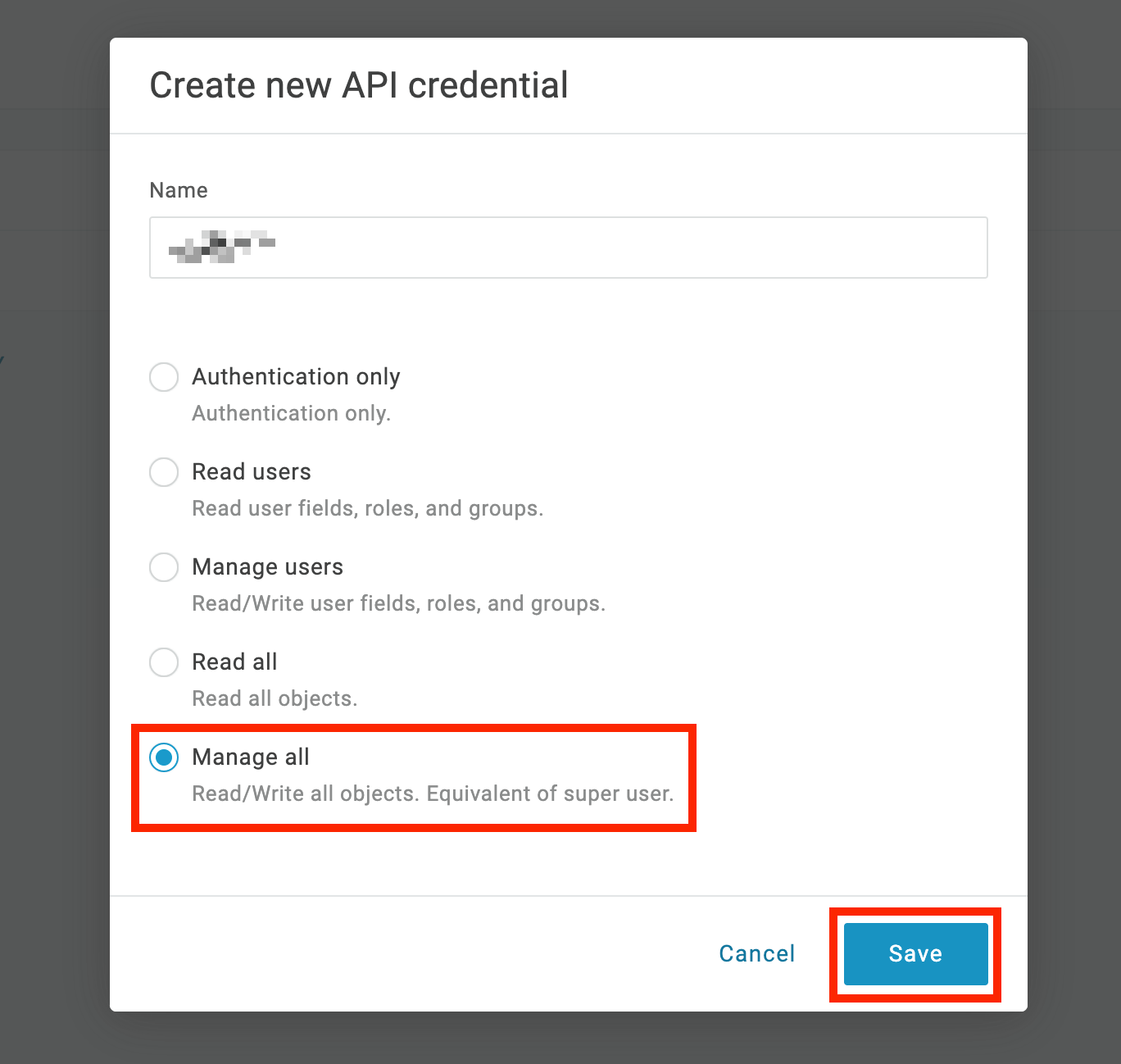
すると、APIクレデンシャルを作成するための情報を入力するためのモーダルが出現します。
APIクレデンシャルの名前を入力し、『Manage all』を選択して『Save』ボタンを押下します。
APIクレデンシャルの名前を入力し、『Manage all』を選択して『Save』ボタンを押下します。
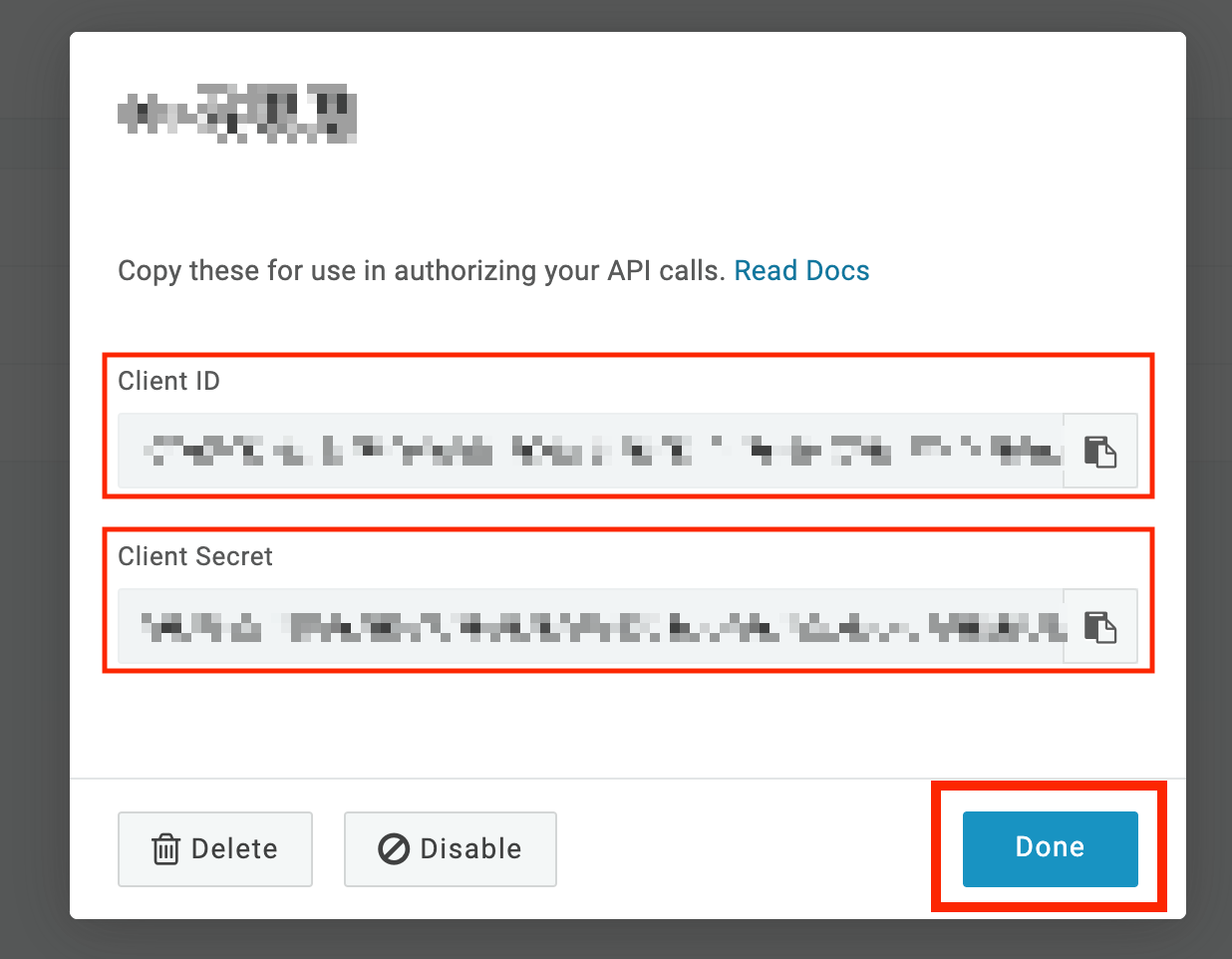
Client IDとClient Secretが作成されるので、その2つをコピーして保管してください。
4.ITboardでサービス選択からOneLoginを追加する
サイドメニューから『サービス』を選択し、『サービスを追加』ボタンを押下します。
その後、下画像のようなモーダルが出現しますので、入力欄にサービス名である「OneLogin」と入力します。
出てきた検索結果から『OneLogin』を選択します。
その後、下画像のようなモーダルが出現しますので、入力欄にサービス名である「OneLogin」と入力します。
出てきた検索結果から『OneLogin』を選択します。

登録確認のモーダルが出現するので、『登録』ボタンを押下します。
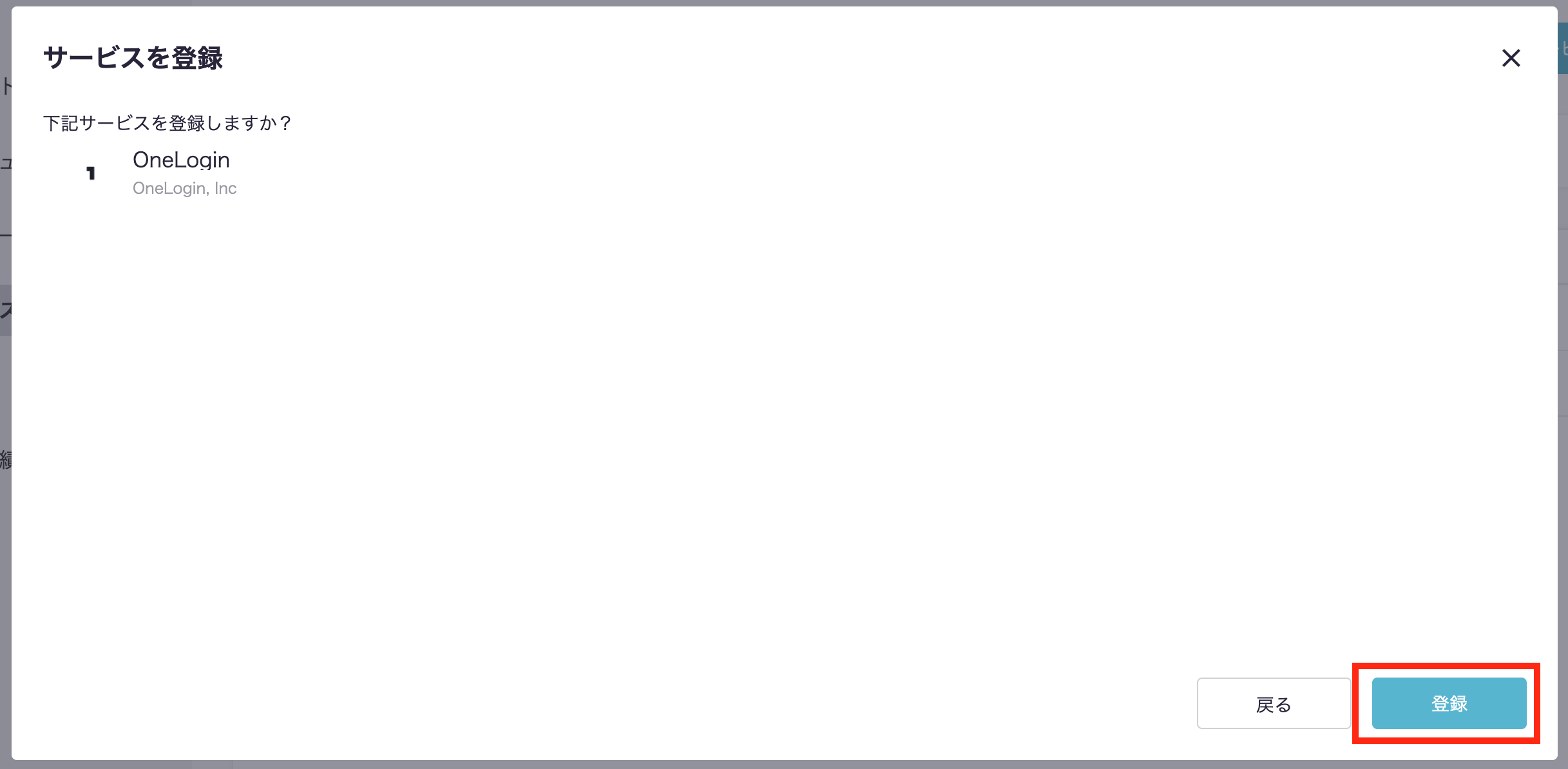
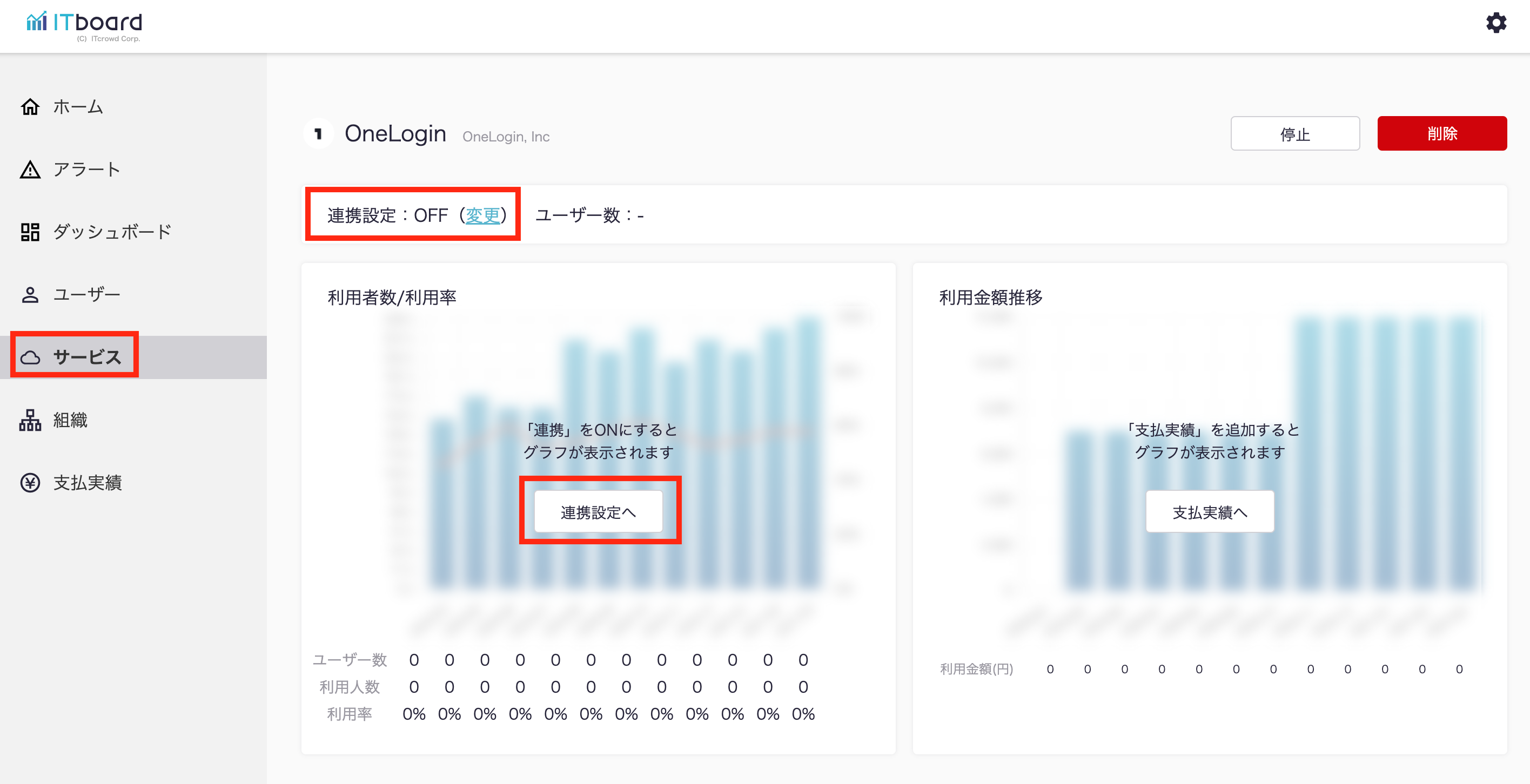
サービス詳細画面に遷移しますので、サービス連携を行いましょう。
5.ITboardでサービス詳細からサービス連携を行う
携設定の『変更』リンク、または『連携設定へ』ボタンを押下します。
OneLoginの連携設定モーダルが出現するので、以下のことを入力し『設定』ボタンを押下します。
・リージョン: 「us」または「eu」が入力可能。ただしEUのドメイン以外は「us」を入力してください。
・クライアントId: APIクレデンシャルを作成した際に保存したClient IDを入力してください。
・クライアントシークレット: APIクレデンシャルを作成した際に保存したClient Secretを入力してください。
・リージョン: 「us」または「eu」が入力可能。ただしEUのドメイン以外は「us」を入力してください。
・クライアントId: APIクレデンシャルを作成した際に保存したClient IDを入力してください。
・クライアントシークレット: APIクレデンシャルを作成した際に保存したClient Secretを入力してください。

6.ITboardとOneLoginが連携される
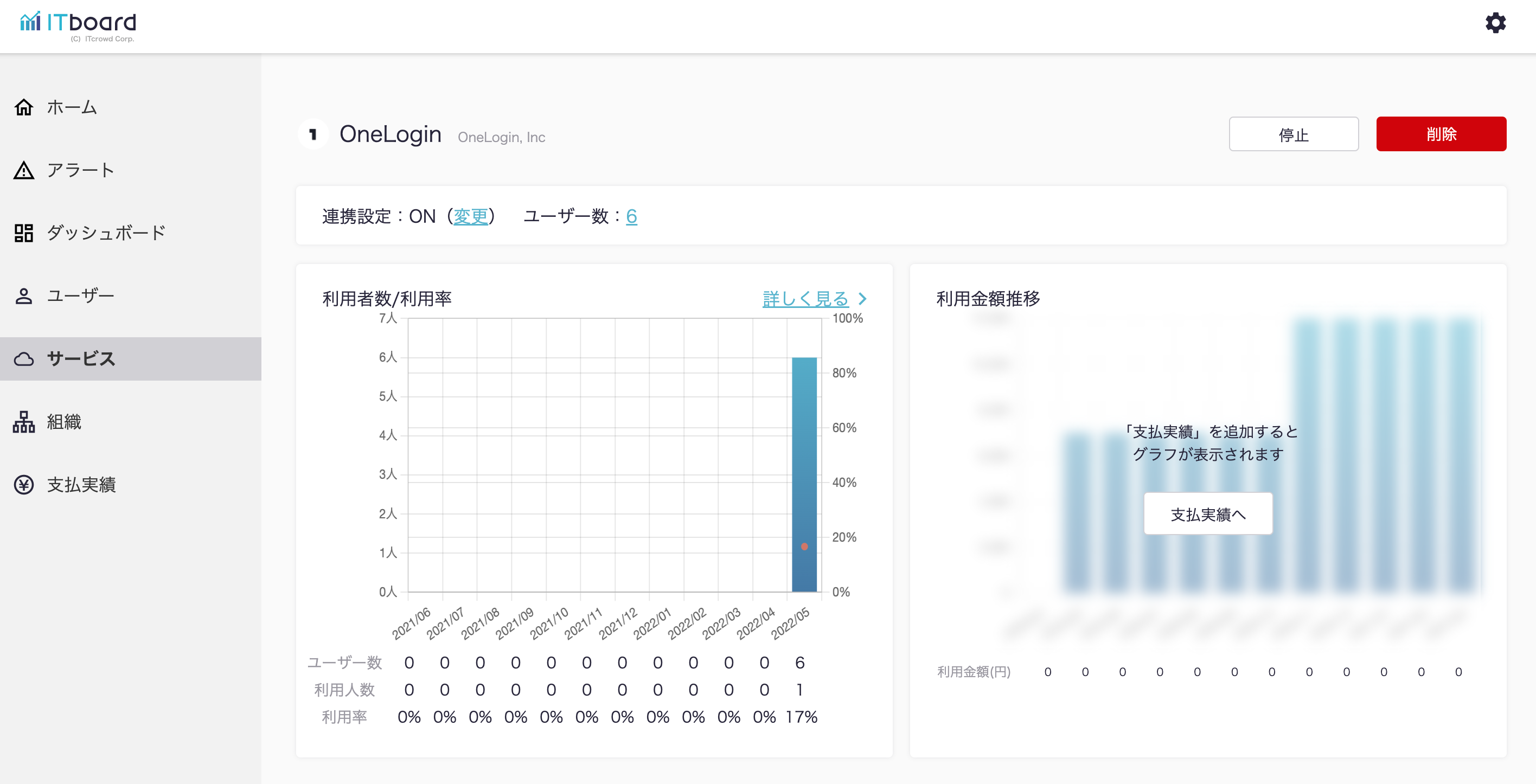
ITboardのサービス詳細画面に戻りますので、そこで「連携設定: ON」になり、「利用者数/利用率」のグラフが見られるようになっていれば、連携成功です。