サービス連携マニュアル

Google Workspace(旧 G Suite)を連携する
ITboardのアプリ連携ページでGoogle Workspace(旧 G Suite)を連携する手順です。
1. 連携に使用するアカウントと権限を確認する
Google Workspaceに、連携で使用するアカウントでログインします。必要に応じて、アカウントの作成や権限の設定を行ってください。
連携に使用するアカウントには、次の権限が必要です。
必要な管理APIの権限
- 組織部門:読み取り
- ユーザー:読み取り、または更新
ITboardからユーザーを削除する場合は、「ユーザー」の権限を「更新」に設定する必要があります。
管理者ロールと権限の設定方法については、Google Workspaceのヘルプをご確認ください。
管理者ロールの権限について(Google Workspace 管理者ヘルプ)
2. ITboardにGoogle Workspaceを追加する
ITboardのサイドメニューから「サービス」を選択し、「サービスを追加」ボタンを押下します。
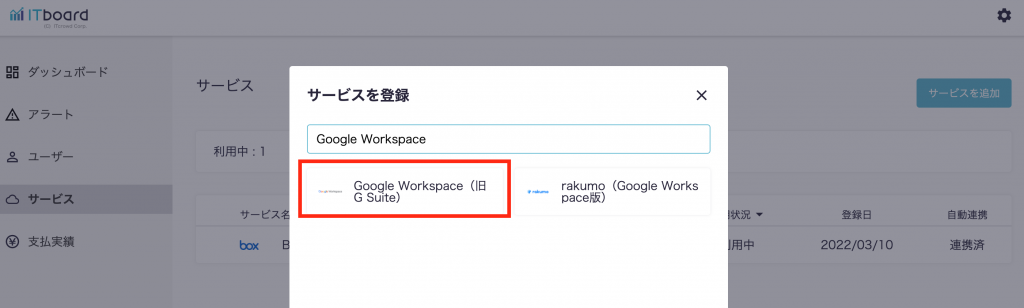
表示された画面の検索欄に「Google Workspace」と入力し、検索結果から「Google Workspace(旧 G Suite)」を選択します。
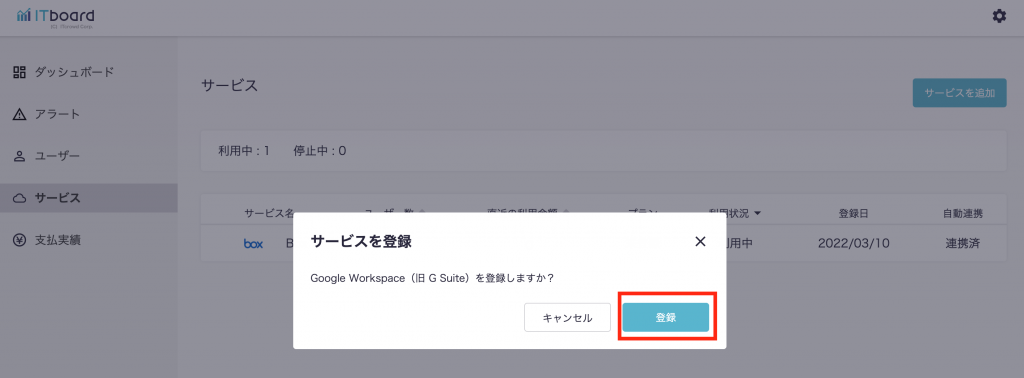
確認画面が表示されたら、「登録」ボタンを押下します。登録が完了すると、Google Workspaceのサービス詳細画面に移動します。
3. ITboardで連携設定を開始する
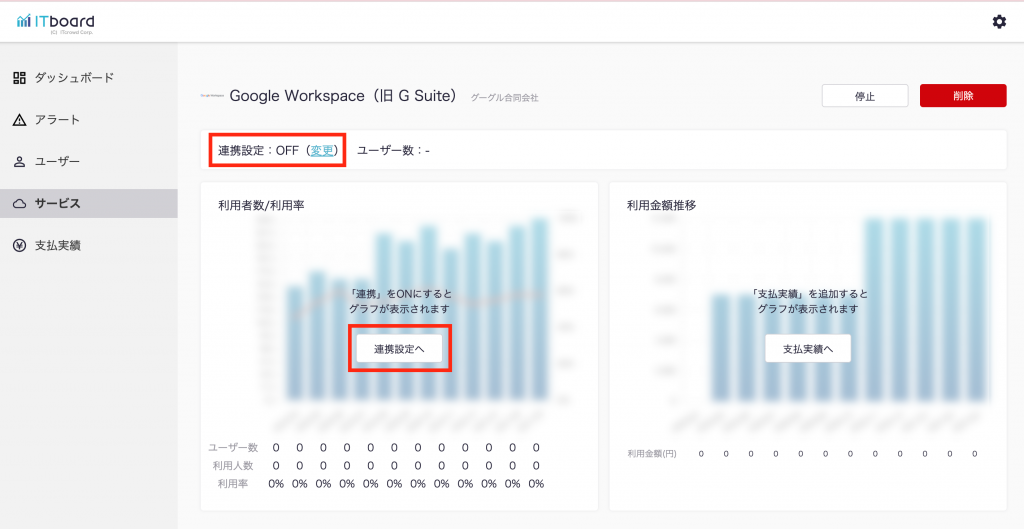
Google Workspaceのサービス詳細画面で、連携設定の「変更」リンク、または「連携設定へ」ボタンを押下します。
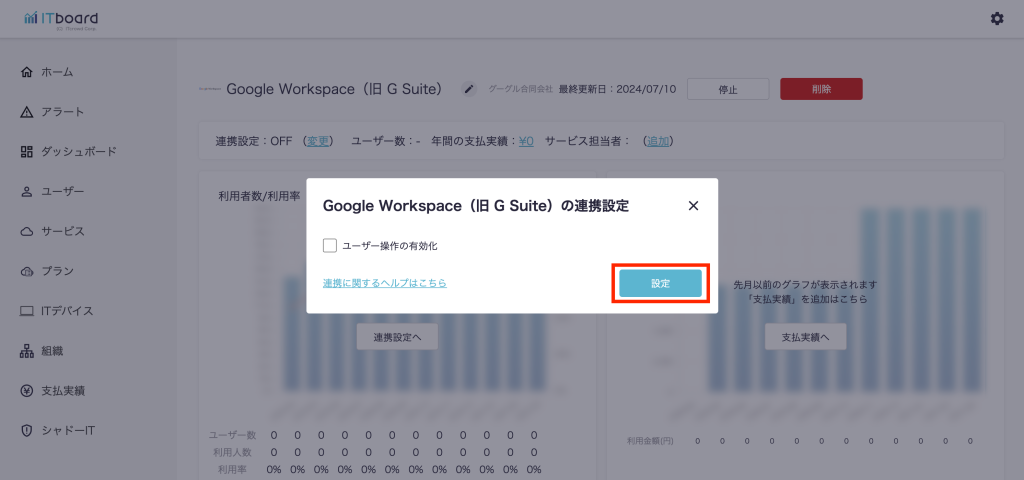
連携設定画面が表示されたら、「設定」ボタンを押下します。
ITboardからGoogle Workspaceのユーザーを削除する場合は、「ユーザー操作の有効化」にチェックを入れてください。
4. Google Workspaceにログインする
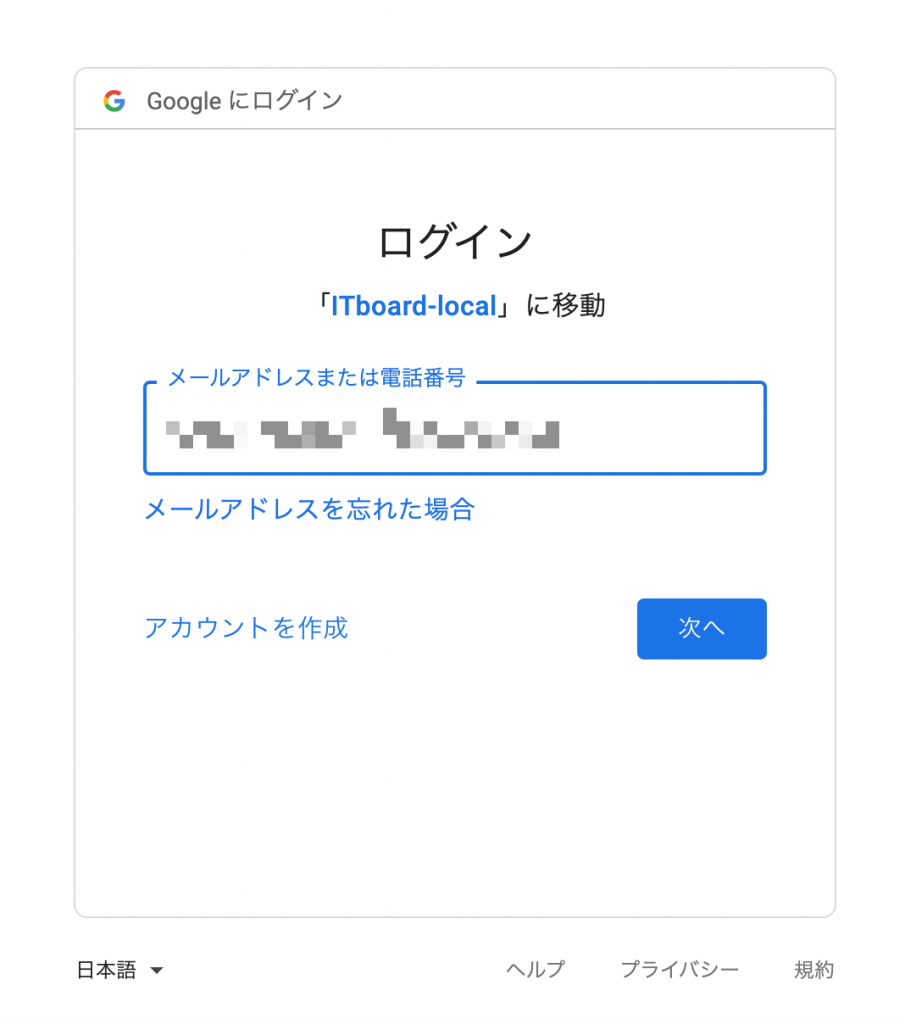
Google Workspaceのログイン画面が表示されたら、連携に使用するアカウントのメールアドレスとパスワードを入力してログインします。
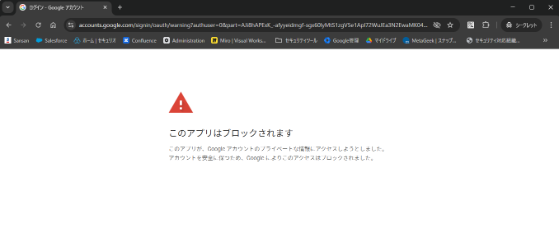
「このアプリはブロックされます」と表示され、ログインまたは連携を完了できない場合は、「Google Workspaceとの連携に失敗する場合」をご確認ください。
5. ITboardへのアクセスを許可する
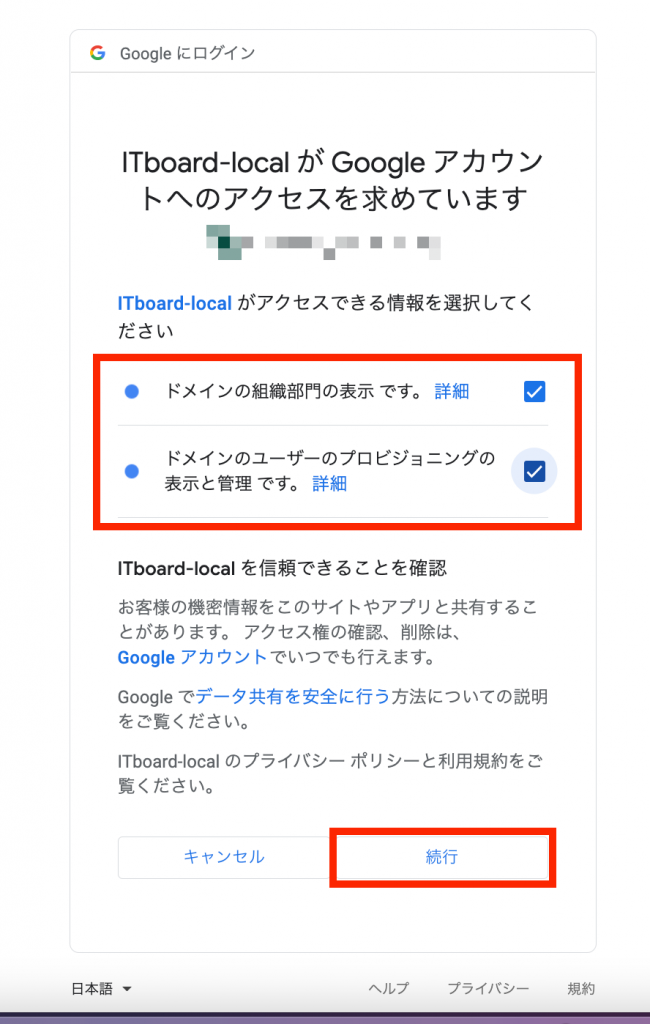
アクセス許可を求める画面が表示されたら、ITboardに許可する項目を確認してチェックを入れ、「続行」ボタンを押下します。
6. 連携が完了したことを確認する
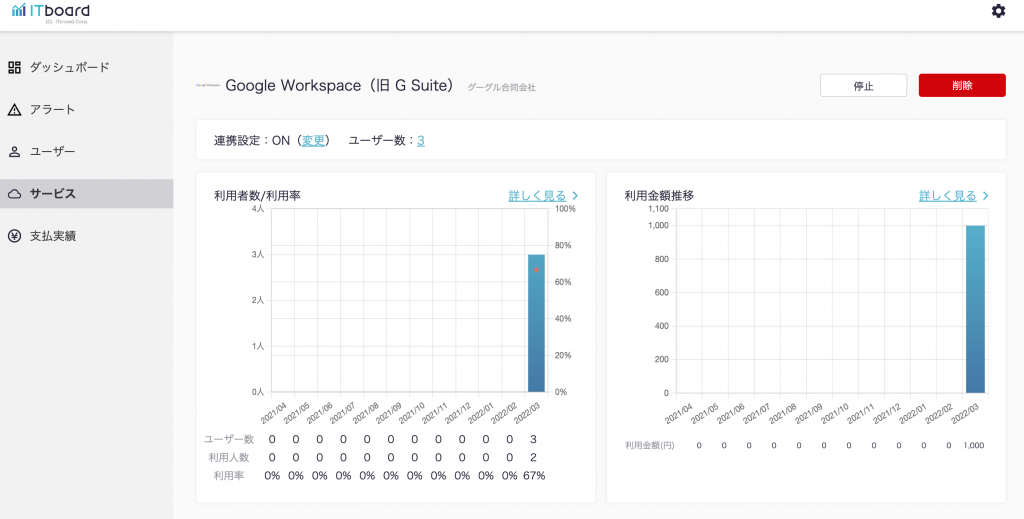
ITboardのサービス詳細画面に戻ります。
「連携設定」が「ON」になり、「利用者数/利用率」のグラフが表示されていれば、連携は完了です。
Google Workspaceとの連携に失敗する場合
Google Workspaceとの連携時に「このアプリはブロックされます」と表示される場合は、Google Workspaceの管理コンソールでITboardを「信頼できるアプリ」に設定してください。
この設定にはGoogle Workspaceの管理者権限が必要です。権限がない場合は、組織のGoogle Workspace管理者へ設定を依頼してください。
1. Google管理コンソールを開く
Google Workspaceの管理者アカウントで、Google管理コンソールにログインします。
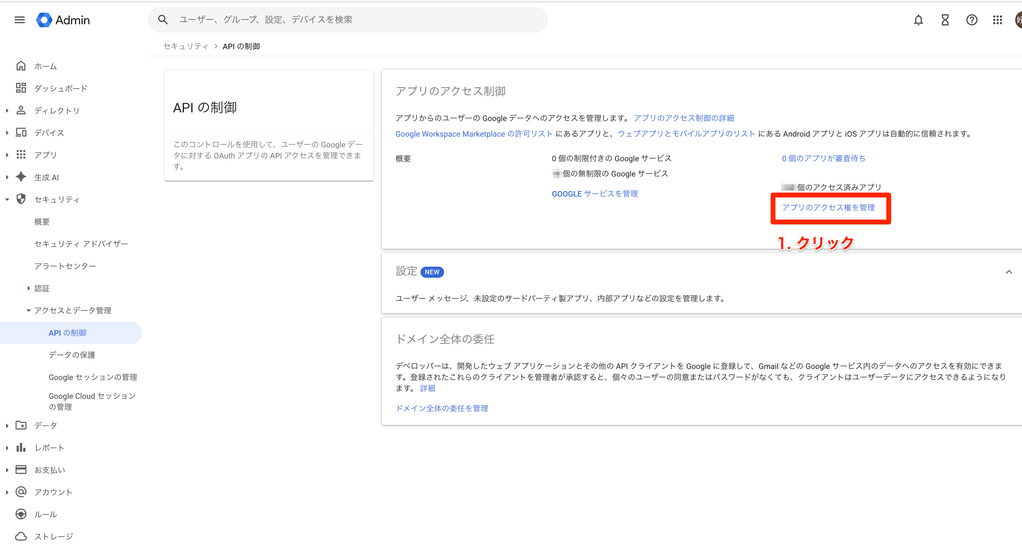
管理コンソールで「セキュリティ」から「アクセスとデータ管理」、「APIの制御」の順に移動し、「アプリのアクセス権を管理」を押下します。
2. 新しいアプリの設定を開始する
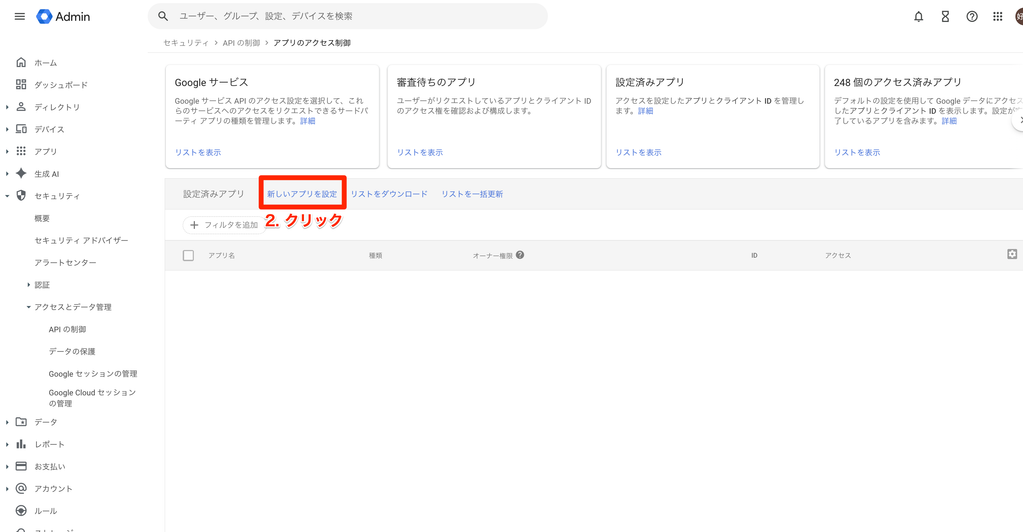
「アプリのアクセス制御」画面で、「新しいアプリを設定」を押下します。
3. ITboardを検索する
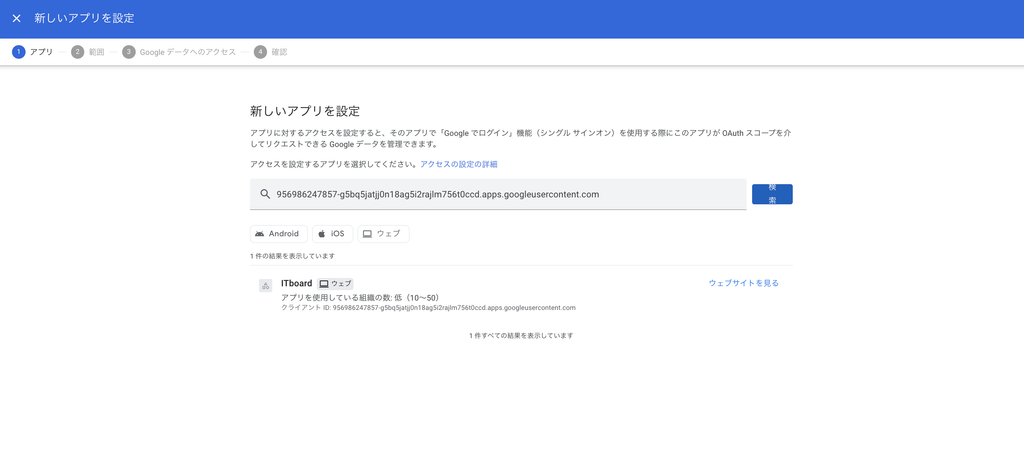
検索欄に次のOAuthクライアントIDを入力し、「検索」を押下します。
956986247857-g5bq5jatjj0n18ag5i2rajlm756t0ccd.apps.googleusercontent.com
検索結果に表示された「ITboard」を押下します。
4. 設定するユーザーを選択する
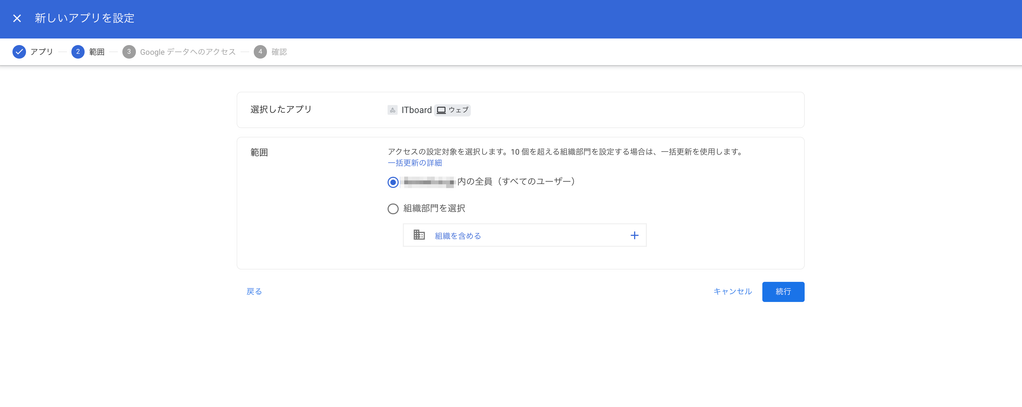
ITboardの利用対象となるユーザーを選択します。組織内のすべてのユーザーを対象にする場合は、「組織全体のすべてのユーザー」を選択し、「続行」を押下します。
対象とするユーザーの範囲は、組織の運用方針に合わせて選択してください。
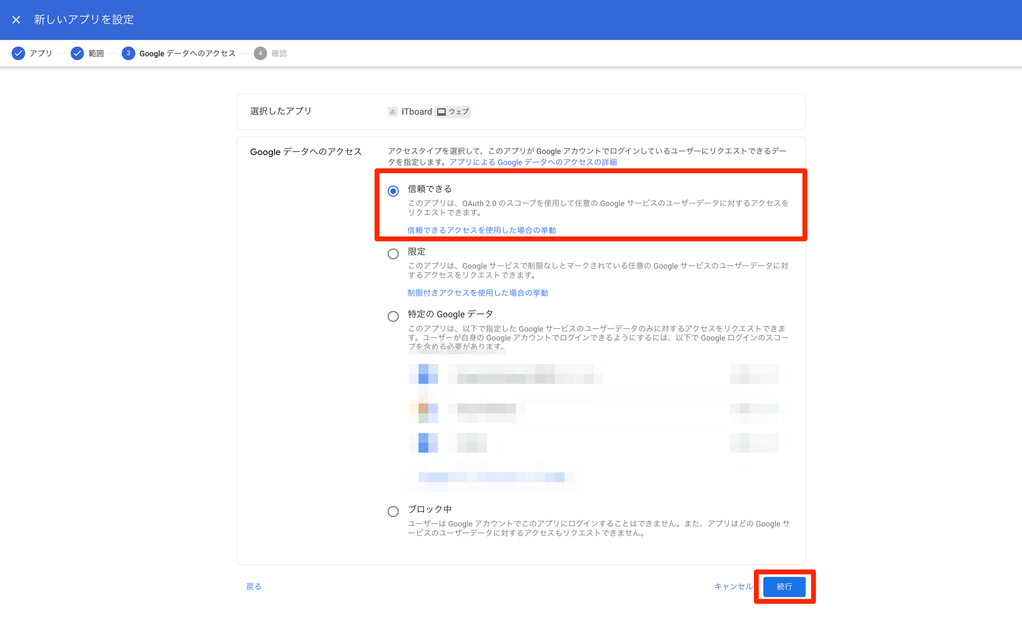
5. ITboardを信頼できるアプリに設定する
「Googleデータへのアクセス」で「信頼できる」を選択し、「続行」を押下します。
画面の案内に沿って設定を完了したあと、ITboardに戻り、Google Workspaceとの連携を再度実行してください。