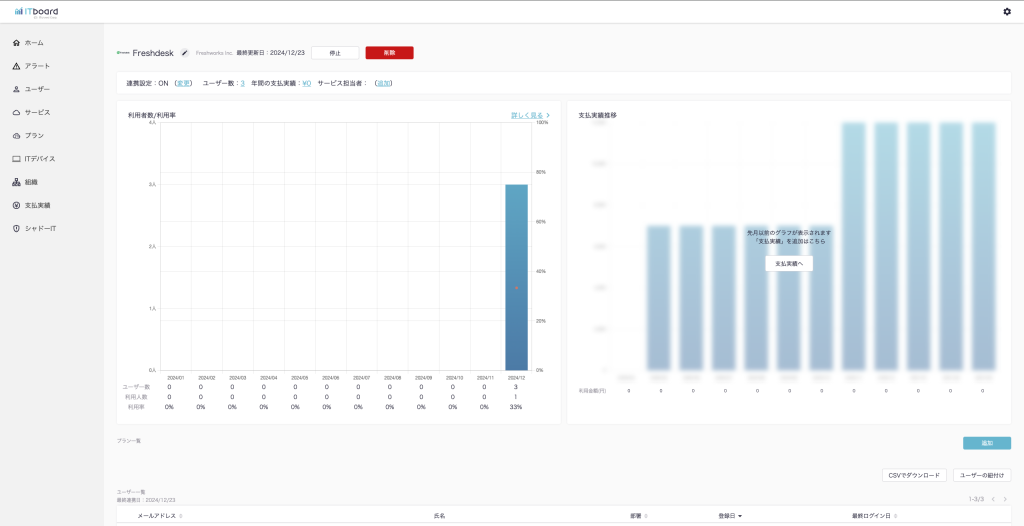
サービス連携マニュアル

Freshdeskを連携する
ITboardのアプリ連携ページでFreshdeskを連携する手順です。
1.Freshdeskにログインする
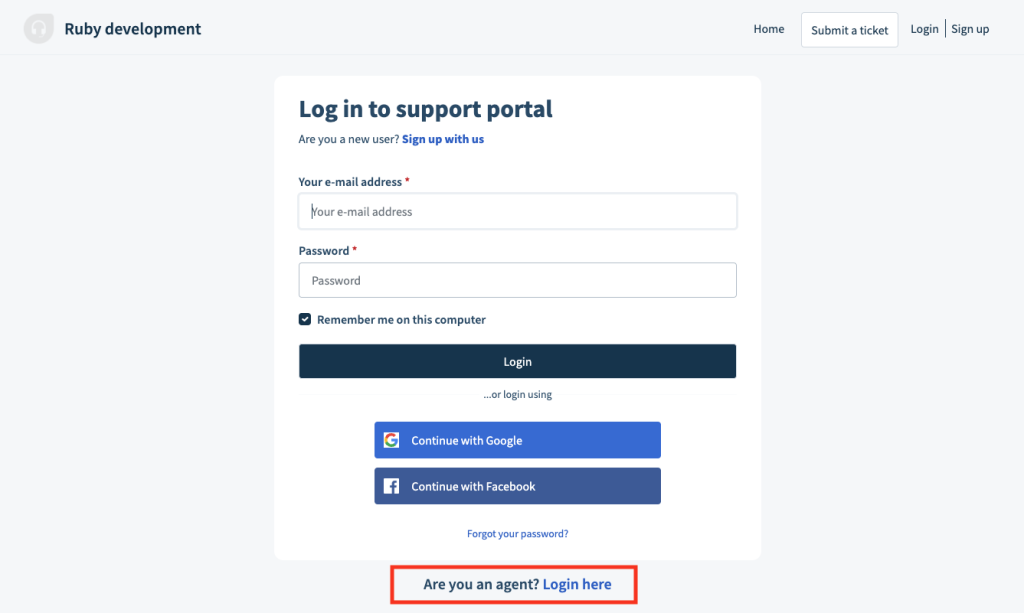
FreshdeskのログインURLは企業ごとに異なります。
例: https://(会社ごとに割り当てられたアカウント名).freshdesk.com/support/login
以下の手順でログインします。
- 上記のログインページを開きます。
- ページ下部にある 「Are you an agent? Login here」 リンクを押下します。
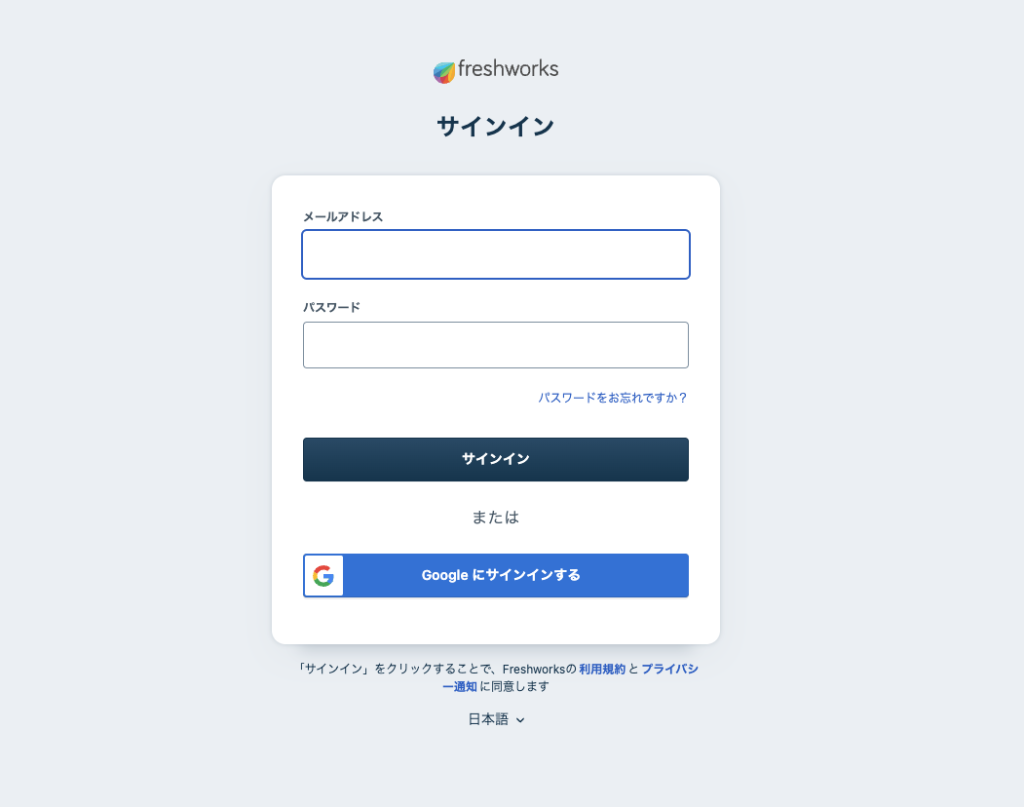
- 遷移先の画面で、メールアドレス と パスワード を入力するとログインできます。
2.directのドメインを控えておく
ログイン後のURLよりドメインを確認し、コピーしてお手元に保管します。
(アカウント名).freshdesk.com3.API keyを控えておく
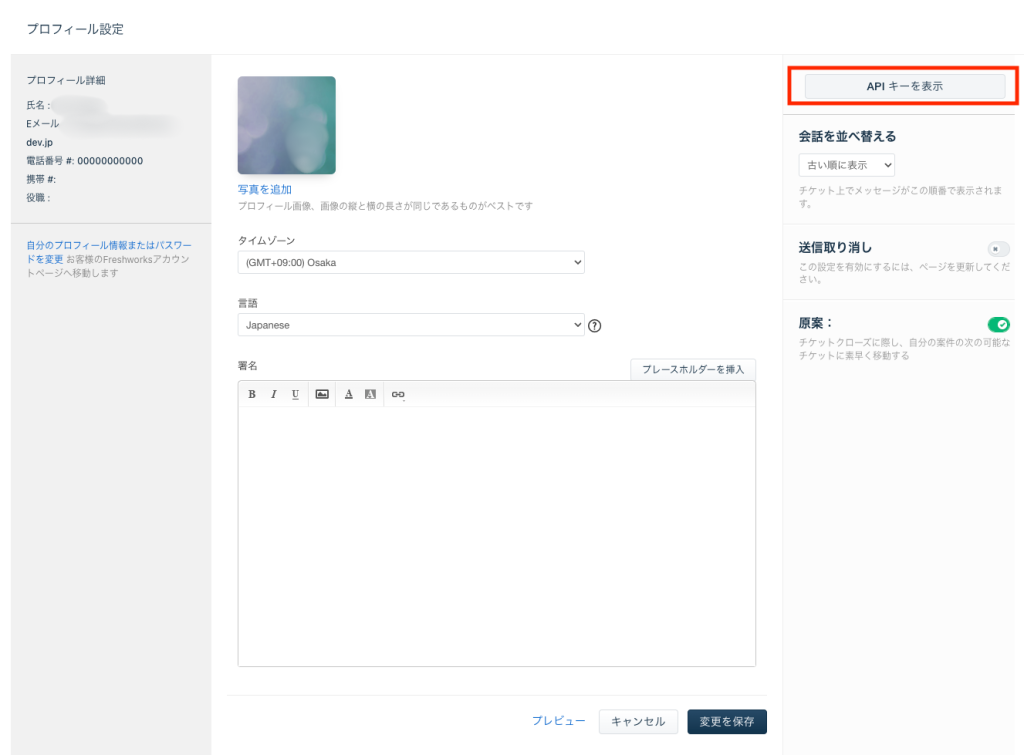
サイト左上のアカウントアイコンを押下します。

『プロフィール設定』を押下します。
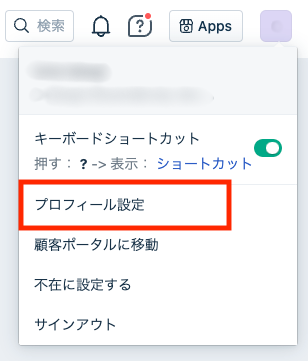
『APIキーを表示』を押下します。
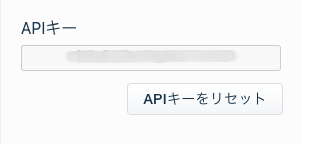
表示されたAPIキーをコピーしてお手元に保管します。
4.ITboardで「Freshdesk」をサービス登録する
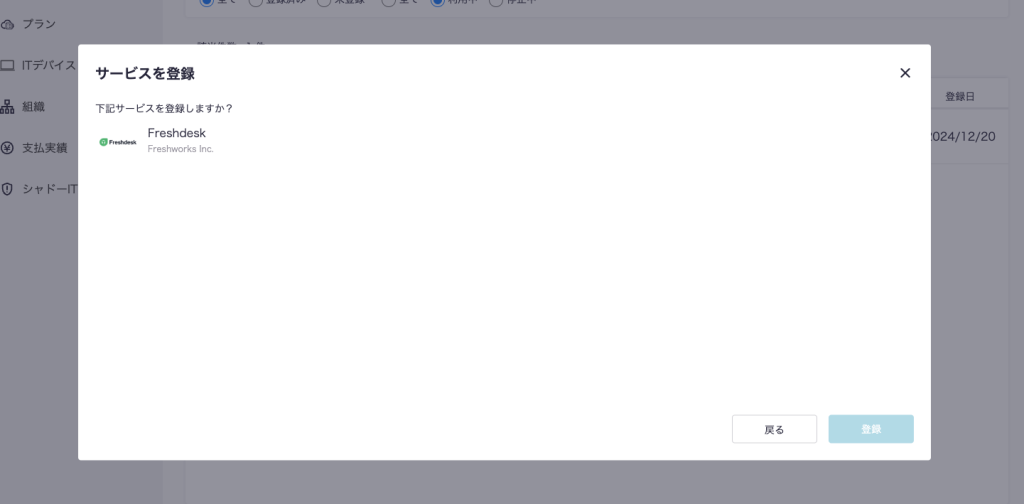
サイドメニューから『サービス』を選択し、『サービスを追加』ボタンを押下します。その後、出現するモーダルの入力欄にサービス名である「Freshdesk」と入力します。出てきた検索結果から『Freshdesk』を選択します。
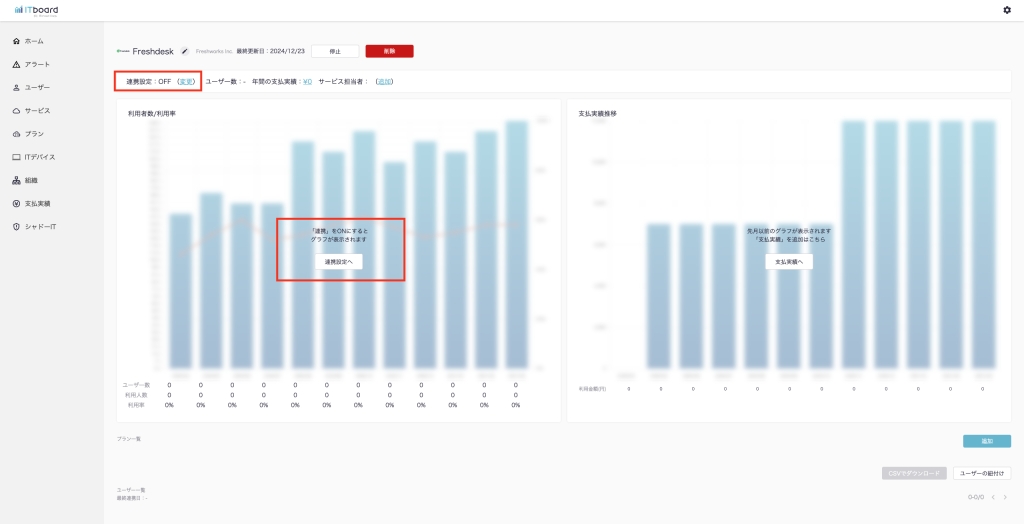
サービス詳細画面の、連携設定の『変更』リンク、または『連携設定へ』ボタンを押下します。
手順2のドメイン名、手順3のAPI keyを入力して『設定』ボタンを押下します。
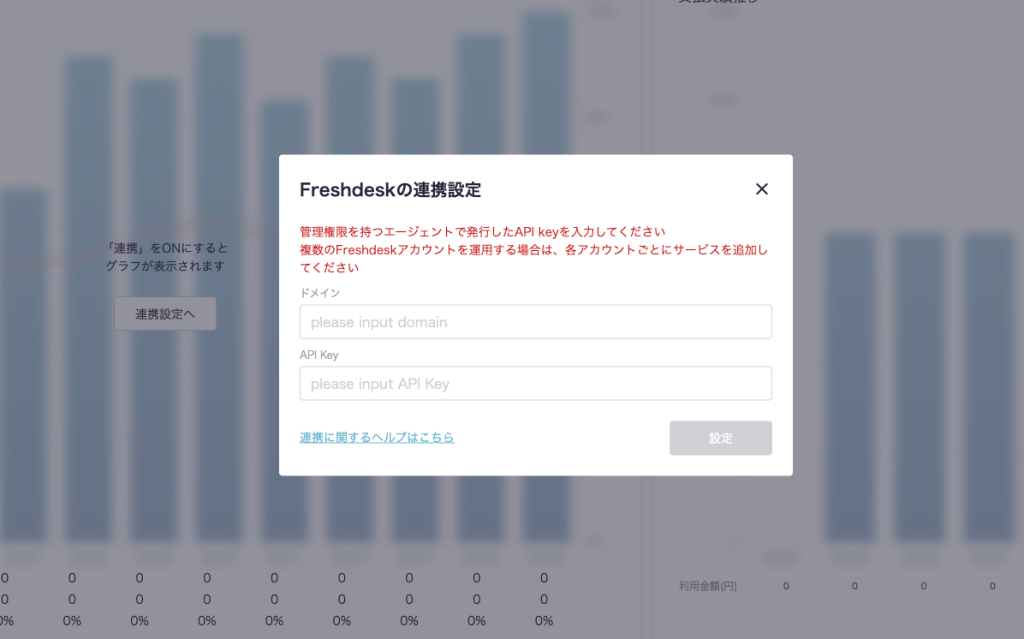
ITboardのサービス詳細画面に戻りますので、そこで「連携設定: ON」になり、「利用者数/利用率」のグラフが見られるようになっていれば、連携成功です。