サービス連携マニュアル

サイボウズ Officeを連携する
ITboardのアプリ連携ページでサイボウズ Officeを連携する手順です。
1.ワークスペースキーを取得する
サイボウズ Officeログイン時に表示される『.cybouzu.com』の前に記載されている「ワークスペースキー」(サブドメイン)をコピーして保管します。
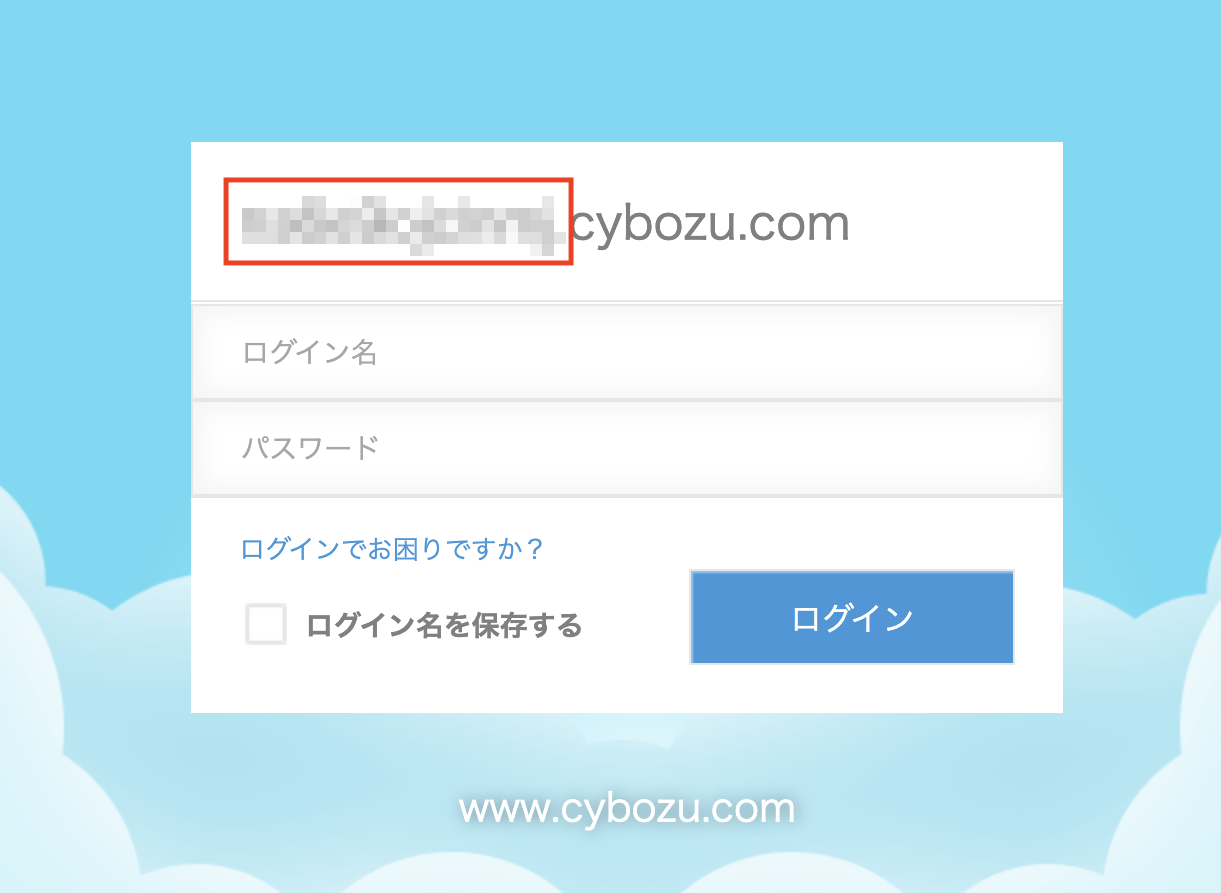
ワークスペースキー(サブドメイン)は、上記のログイン時以外にも、URLや画面右上の『歯車』ボタンから『cybozu.com共通項目』を選択して表示される画面の上部の『ドメイン』で確認できます。
例:https://(ワークスペースキー).cybozu.com/admin/

2.ITboardでサービス選択からサイボウズ Officeを追加する
ITboardのサイドメニューから『サービス』を選択し、『サービスを追加』ボタンを押下します。
その後、下画像のようなモーダルが出現しますので、入力欄にサービス名である「サイボウズ Office」と入力します。
出てきた検索結果から『サイボウズ Office』を選択します。
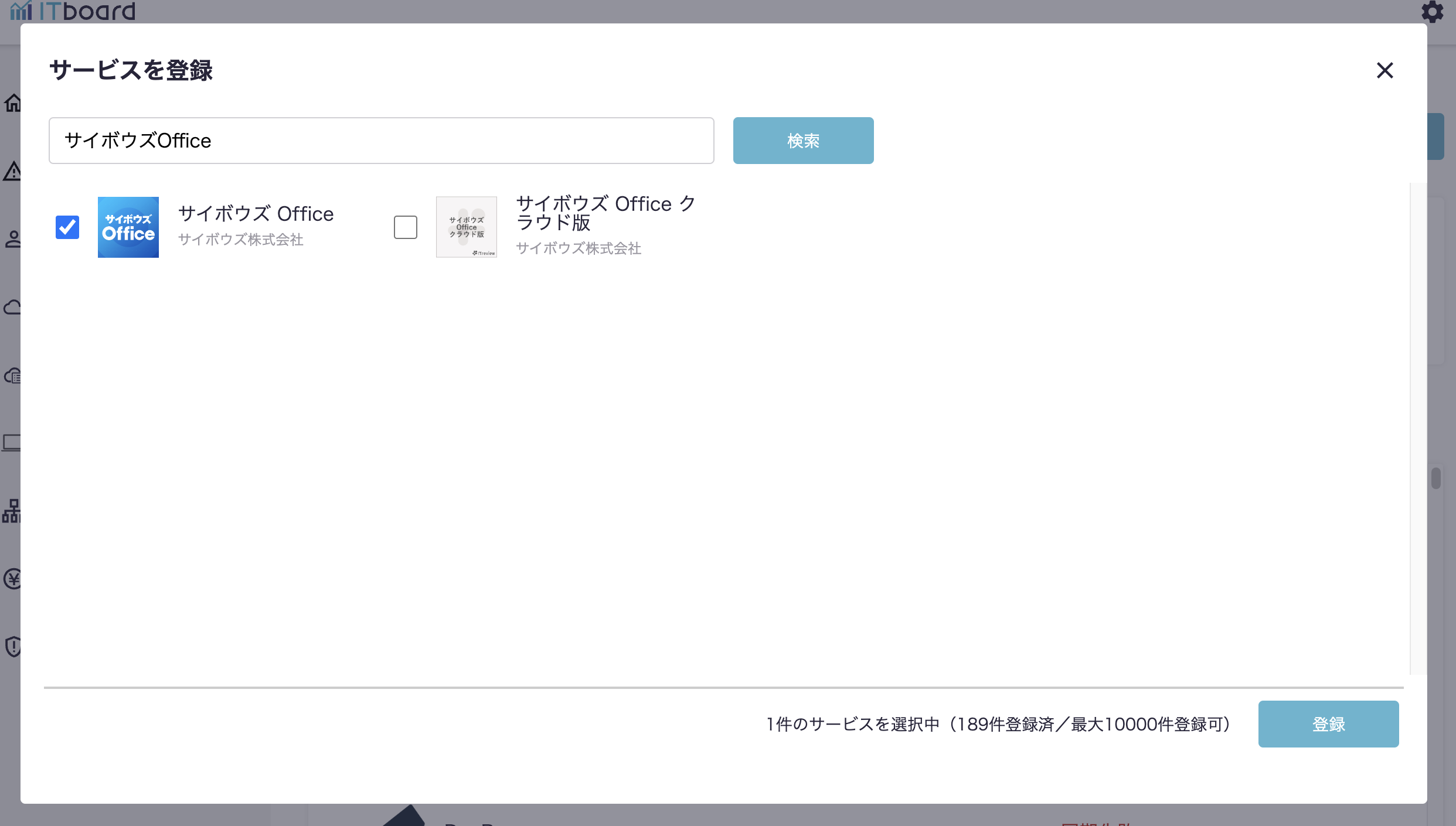
登録確認のモーダルが出現するので、『登録』ボタンを押下します。

サービス詳細画面に遷移しますので、サービス連携を行いましょう。
3.ITboardでサービス詳細からサービス連携を行う
連携設定の『変更』リンク、または『連携設定へ』ボタンを押下します。

Basic認証を設定していない場合
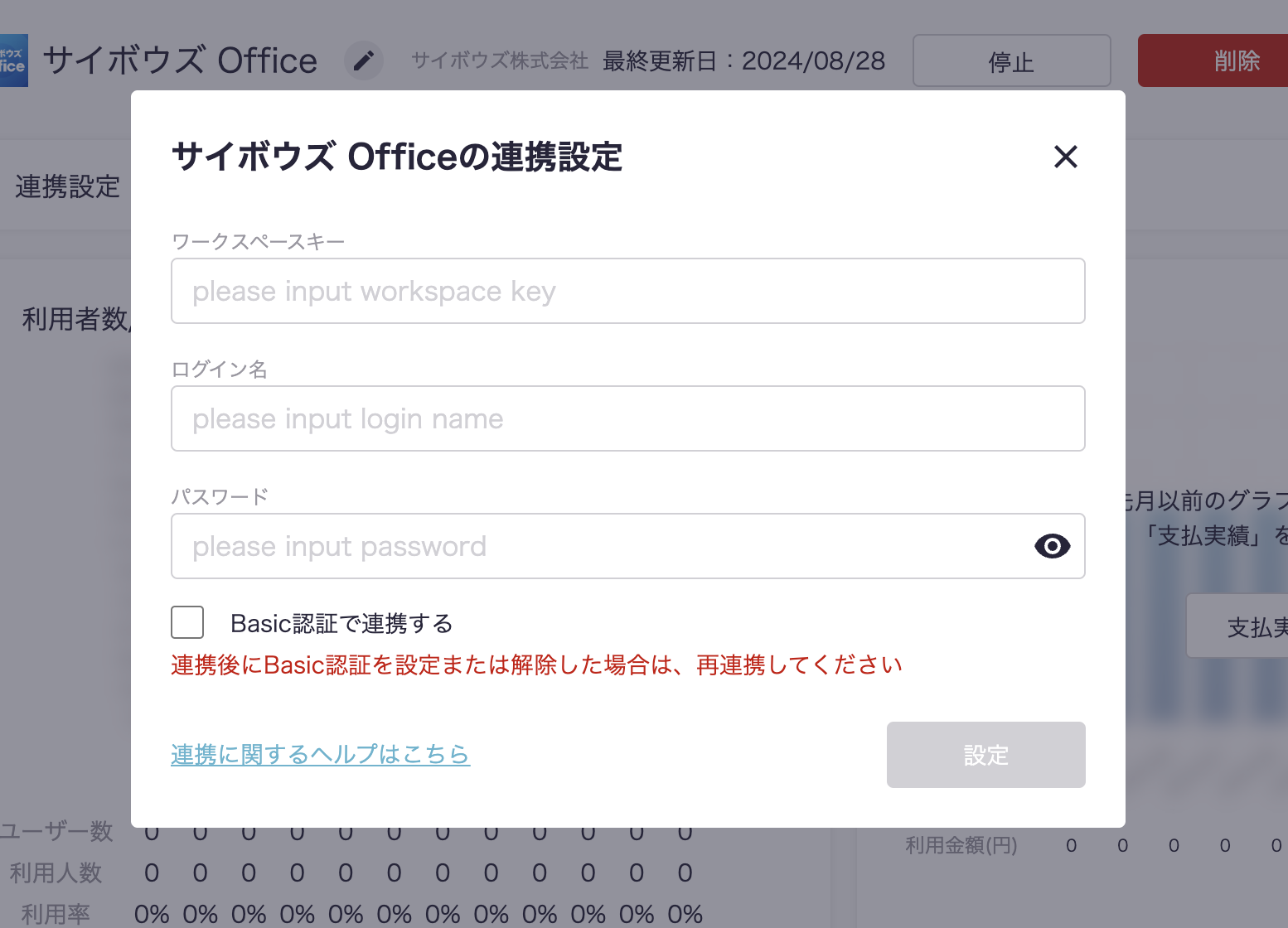
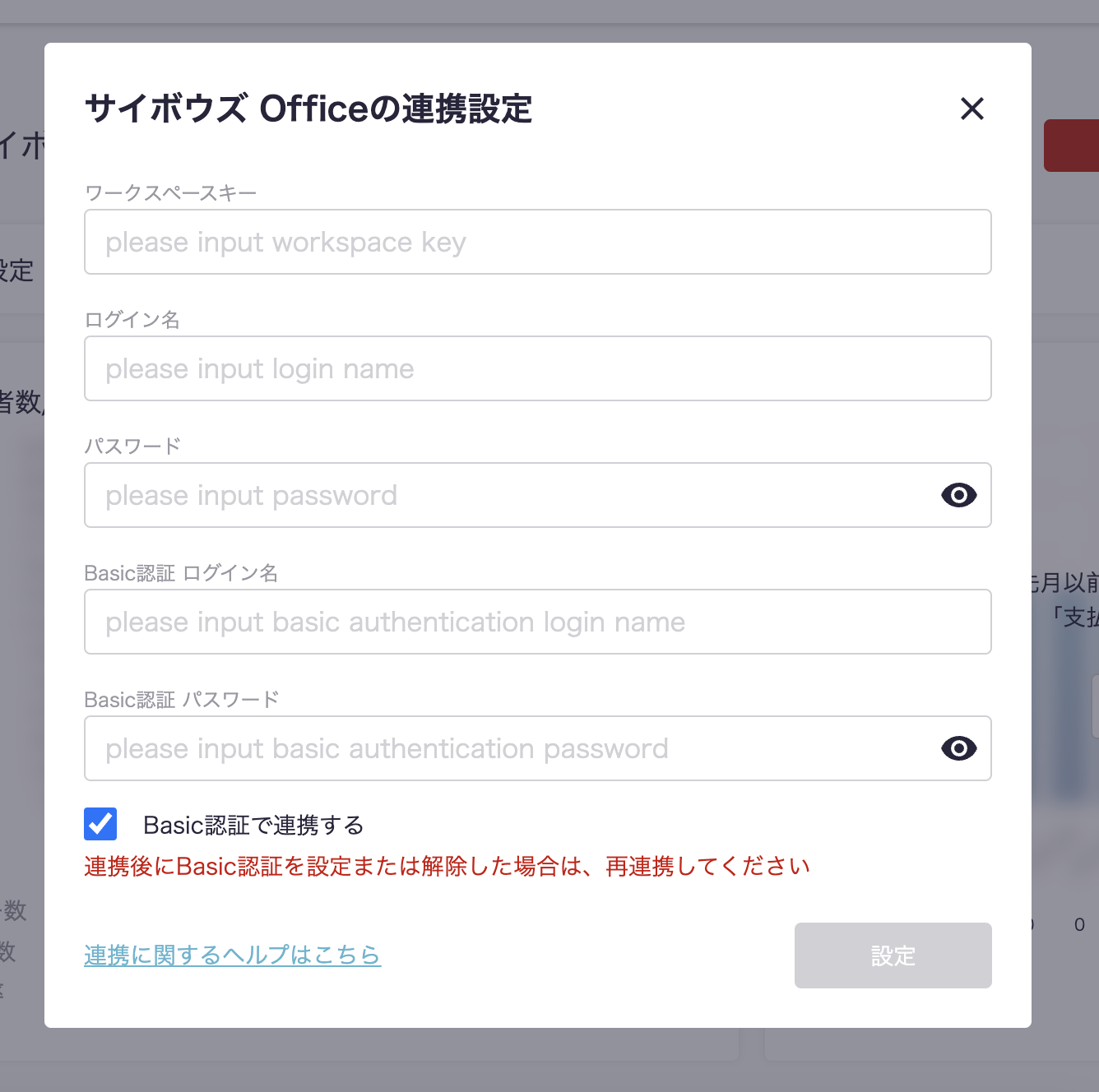
サイボウズ Officeの連携設定モーダルが出現するので、先の手順で保管していた「ワークスペースキー」、
サイボウズ Officeにログインする際の「ログイン名」、「パスワード」を入力し『設定』ボタンを押下します。
※「ワークスペースキー」は「1.ワークスペースキーを取得する」でコピーした「ワークスペースキー」を入力してください。
※「ログイン名」、「パスワード」はサイボウズ Officeにログインする際のログイン情報を入力してください。
Basic認証を設定している場合
サイボウズ OfficeアカウントでBasic認証を設定している場合、『Basic認証で連携する』のチェックボックスを選択し、Basic認証用の「ログイン名」、「パスワード」も入力してください。
4.ITboardとサイボウズ Officeが連携される
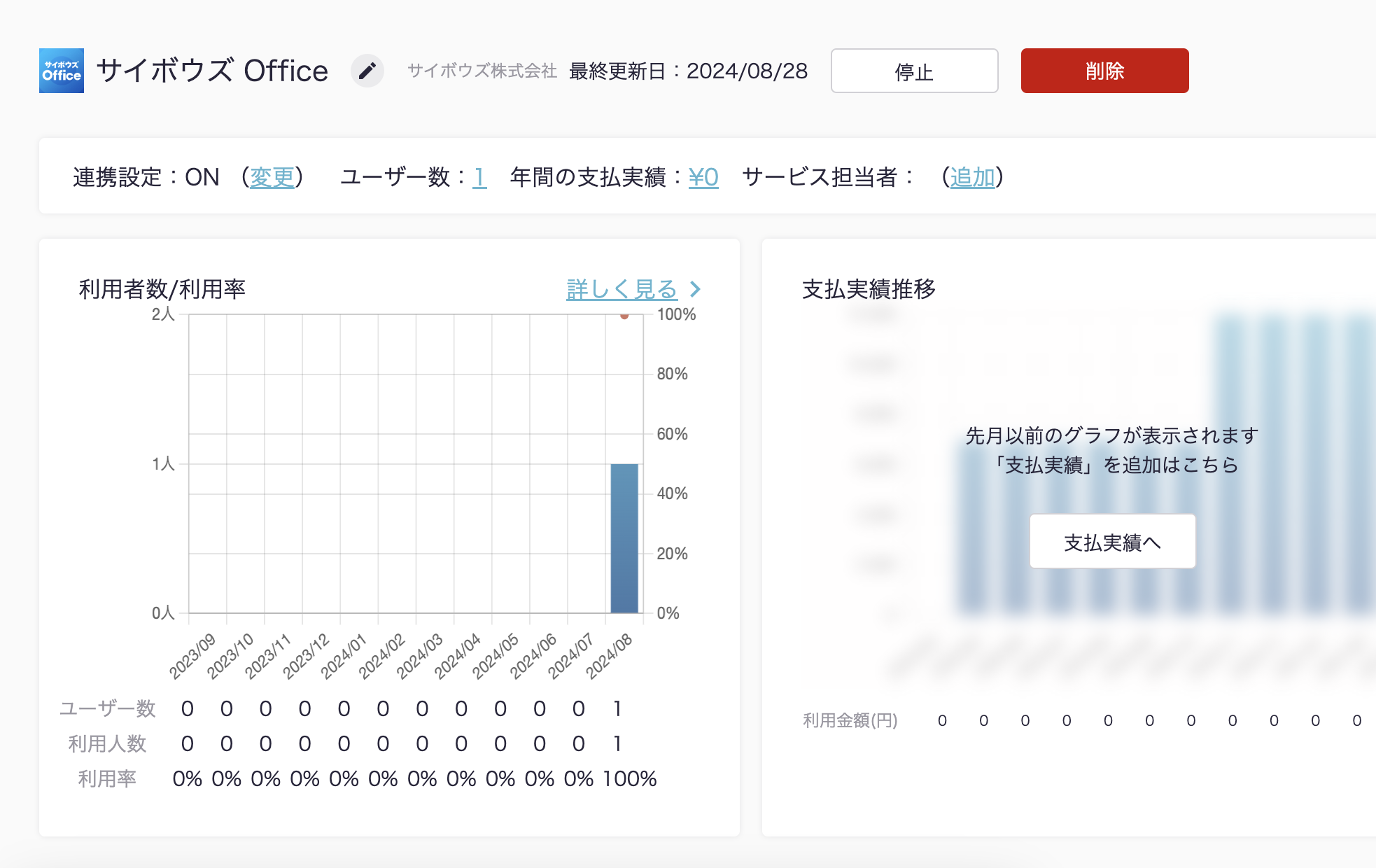
ITboardのサービス詳細画面に戻りますので、そこで「連携設定: ON」になり、「利用者数/利用率」のグラフが見られるようになっていれば、連携成功です。