サービス連携マニュアル

CloudGate UNOを連携する
ITboardのアプリ連携ページでCloudGate UNOを連携する手順です。
1. お客様IDを取得する
CloudGate UNO Admin Siteにログインします。

CloudGate UNO Admin Siteの契約情報ページに遷移します。
:左側のメニューの「インフォメーション」→「契約情報」

「お客様ID」を取得します。

2. レルム名を取得する
CloudGate UNO Admin Siteのレルム管理ページに遷移します。
:左側のメニューの「設定」→「レルム管理」

編集画面から該当のレルム名を取得します。

3. クライアントID、クライアントシークレットの取得
1. CloudGate UNO Admin SiteのAPIアクセスのページに遷移します。
:左側にある、メニューから「APIアクセス」を選択
2. APIクライアントを追加します。
- 「新しいAPIクライアントの追加」からAPIクライアントを追加
- クライアント名を入力
3. 「APIクライアント情報」からクライアントID、クライアントシークレットを取得します。

4. スコープに「ユーザー」を追加して、保存します。
4. サブドメインの取得
CloudGate UNO Admin Siteにログイン後、ブラウザのURLが以下のような形式になりますので、
(サブドメイン) に該当する文字列をコピーして保管します。
https://(サブドメイン).cloudgate.jp/admin/*******/

5. ITboardでサービス選択からCloudGate UNOを追加する
ITboardのサイドメニューから『サービス』を選択し、『サービスを追加』ボタンを押下します。
その後、下画像のようなモーダルが出現しますので、入力欄にサービス名である「CloudGate UNO」と入力します。
出てきた検索結果から『CloudGate UNO』を選択し、登録をおこないます。

6. サービス詳細からサービス連携を行う
サービス詳細画面の「同期」をクリックします。

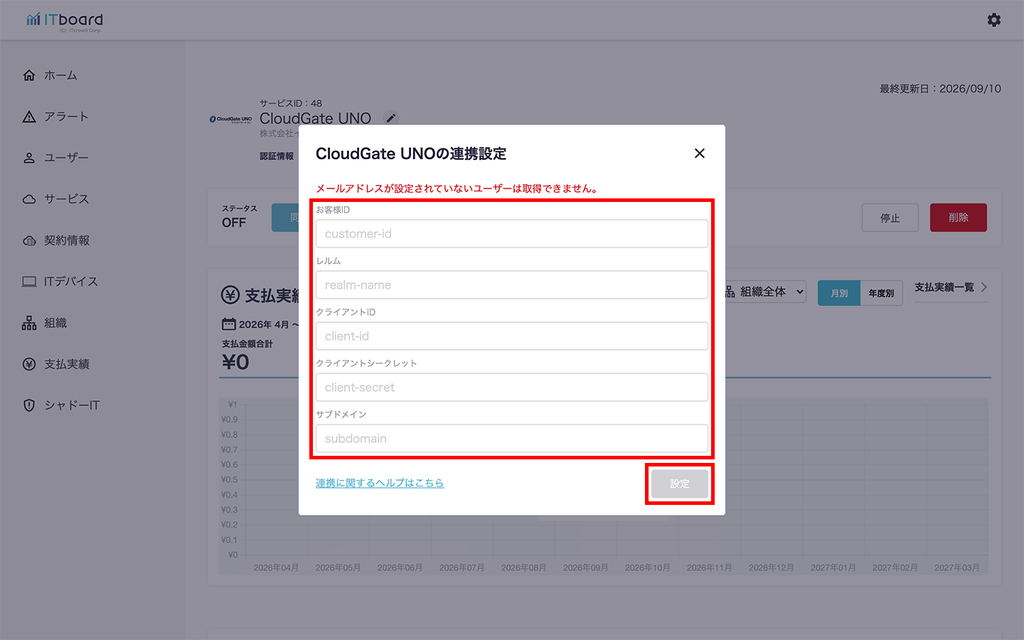
連携設定のモーダルが出現するので、全ての項目を入力して「設定」をクリックします。
- 「お客様ID」は上記、「お客様IDの取得」で取得した値
- 「レルム」は上記、「レルム名の取得」で取得した値
- 「クライアントID」、「クライアントシークレット」は上記、「クライアントID、クライアントシークレットの取得」で取得した値
- 「サブドメイン」は上記、「サブドメインの取得」で取得した値
ステータスが「同期成功」となり、CloudGate UNOに登録されているユーザーがインポートされていたら、連携成功です。
