機能紹介
シャドーIT(従業員向けマニュアル)
ITboardでブラウザの利用履歴を連携するための設定方法を説明します。ご利用のブラウザに応じて、以下の手順を実施してください。
- Google Chromeを利用する場合
- Microsoft Edgeを利用する場合
- Safari(Mac)を利用する場合
ブラウザへのログインには、会社から指定されたGoogle WorkspaceアカウントまたはMicrosoftアカウントを使用してください。個人用アカウントでは、ITboardが正常に動作しない場合があります。
Google Chromeを利用する場合
Google ChromeでITboard拡張機能を利用するには、次の3つの設定が必要です。
- Google Workspace管理下のGoogleアカウントでログインする
- Chromeの同期を有効にする
- ITboard拡張機能をインストールする
1.Googleアカウントでログインする
会社で利用しているGoogle Workspace管理下のGoogleアカウントで、Google Chromeにログインします。
ログイン画面が表示されたら、メールアドレスまたは電話番号を入力し、[次へ]を押下します。続けてパスワードを入力し、画面の案内に従ってログインを完了してください。
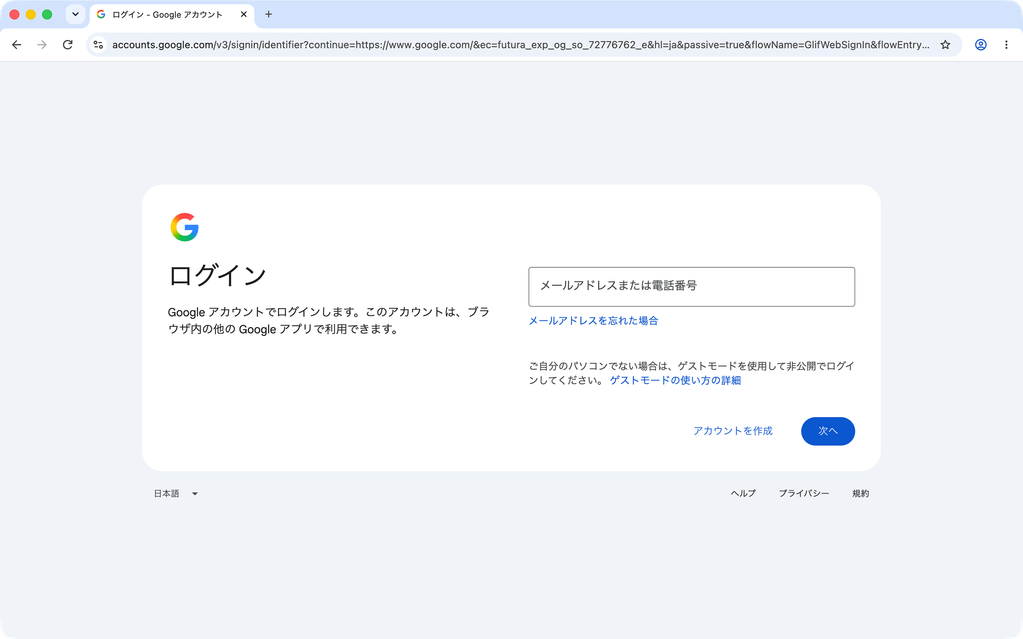
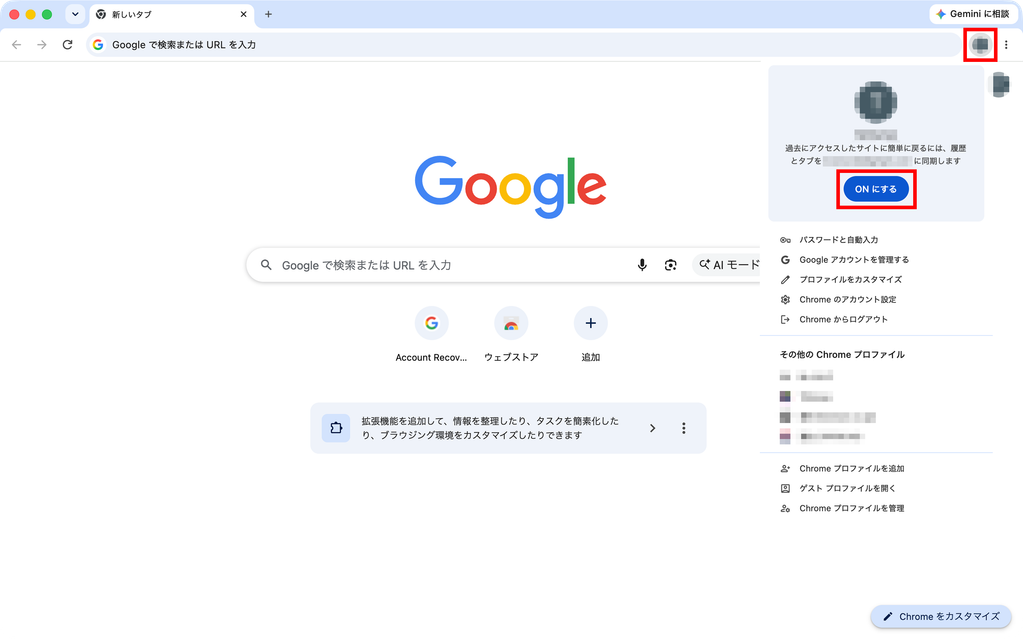
2.Chromeの同期を有効にする
Chrome右上のプロフィールアイコンを押下し、表示されたメニューから[ONにする]を押下します。
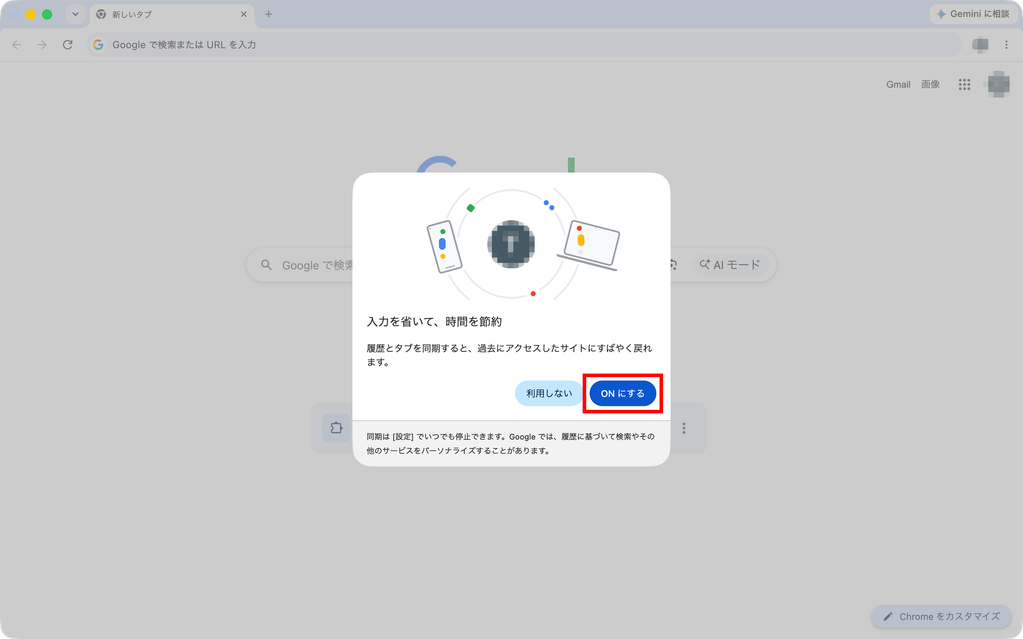
同期の確認画面が表示されたら、[ONにする]を押下します。
「このプロフィールは管理対象になります」と表示された場合は、内容を確認して[続行]を押下します。
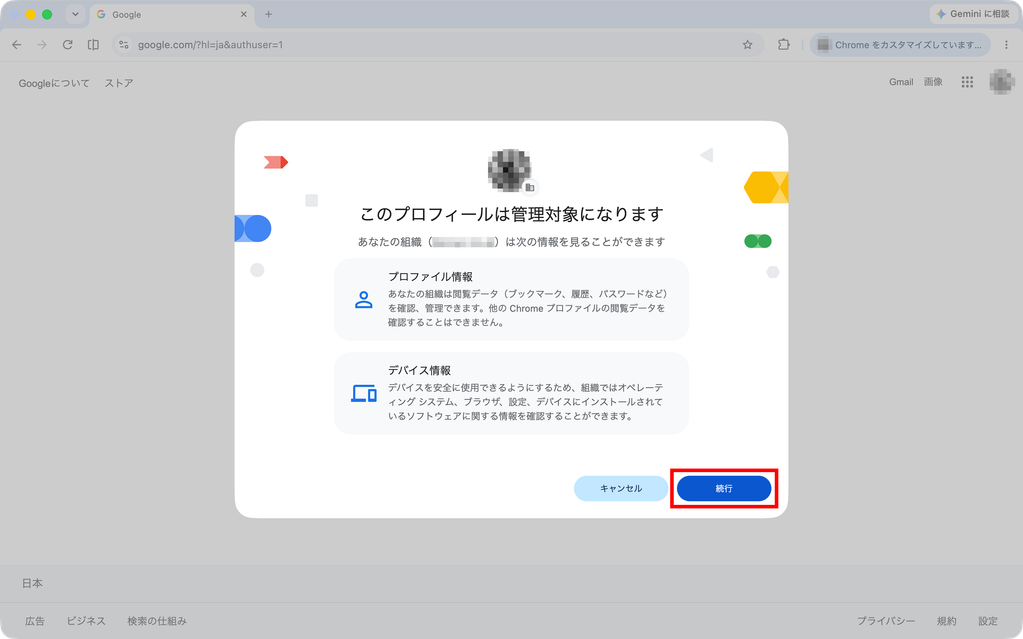
これでGoogle Chromeへのログインと同期の設定は完了です。
3.ITboard拡張機能をインストールする
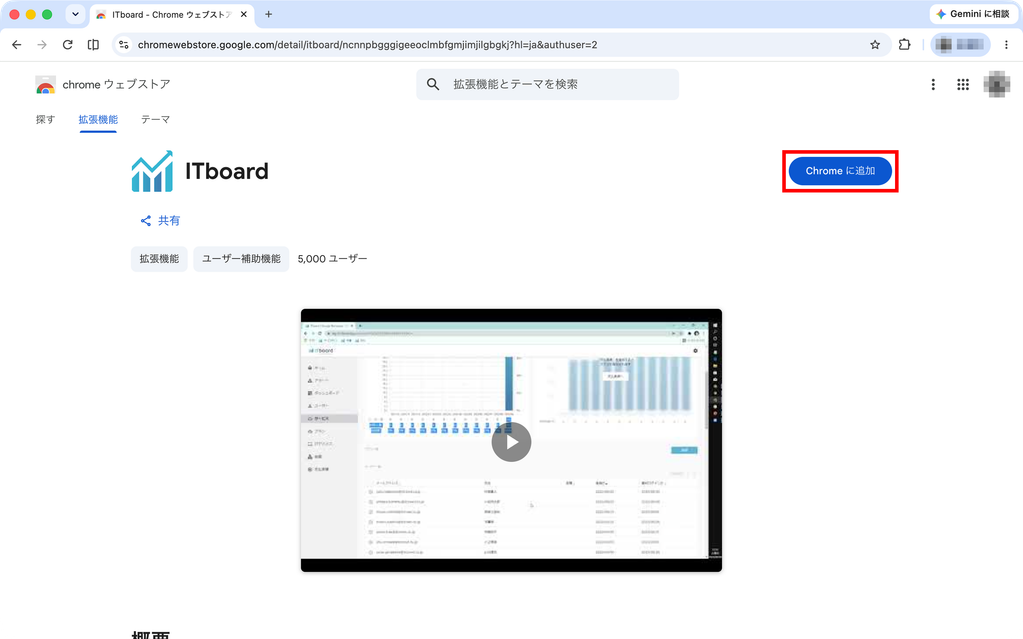
ChromeウェブストアのITboardページを開き、[Chromeに追加]を押下します。
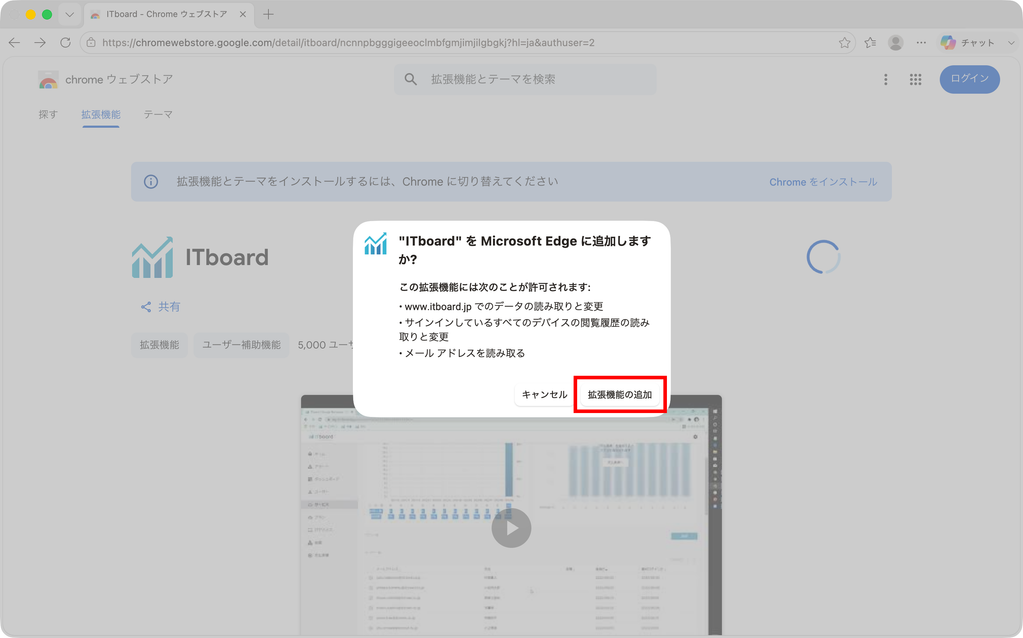
確認画面に、ITboard拡張機能が利用する権限が表示されます。内容を確認し、[拡張機能を追加]を押下します。
「ITboardがChromeに追加されました」と表示されれば、インストールは完了です。
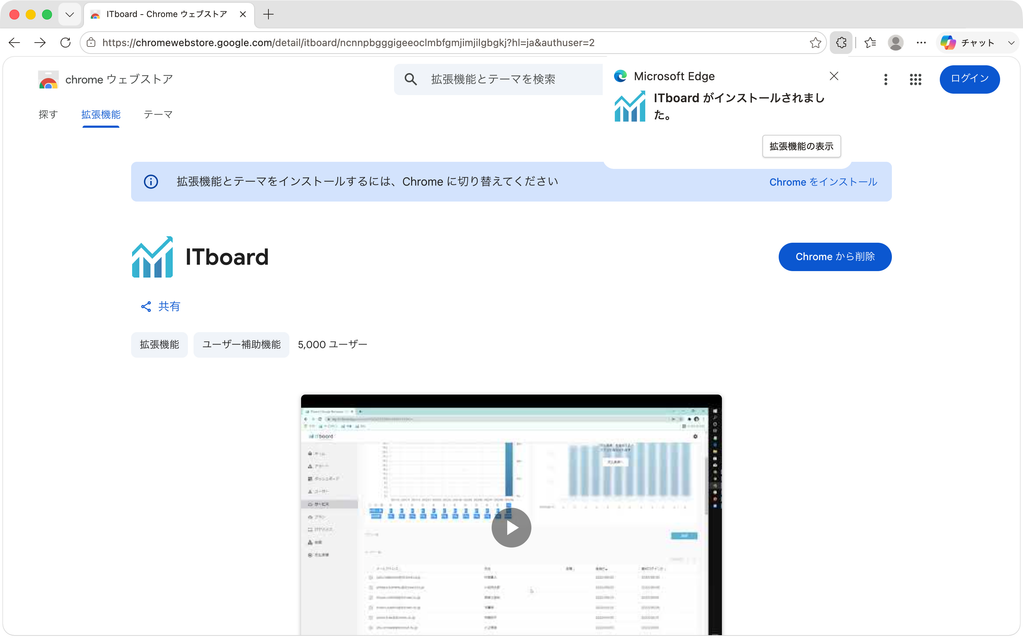
ITboardのアイコンがツールバーに表示されていない場合は、Chrome右上の[拡張機能]アイコンを押下し、ITboardをツールバーに固定してください。
Microsoft Edgeを利用する場合
Microsoft EdgeでITboard拡張機能を利用するには、次の設定が必要です。
- 会社指定のMicrosoftアカウントでMicrosoft Edgeにサインインする
- ITboard拡張機能をインストールする
ITboard拡張機能は、以下のどちらか一方の方法でインストールできます。
- Microsoft Edgeアドオンからインストールする方法
- Chromeウェブストアからインストールする方法
どちらか一方の方法でインストールしてください。両方のストアから重ねてインストールする必要はありません。
1.MicrosoftアカウントでEdgeにサインインする
Microsoft Edge右上のプロフィールアイコンを押下し、会社で利用しているMicrosoftアカウントでサインインします。
サインイン画面が表示されたら、メールアドレスまたは電話番号を入力して[次へ]を押下し、画面の案内に従ってサインインとデータの同期を完了してください。
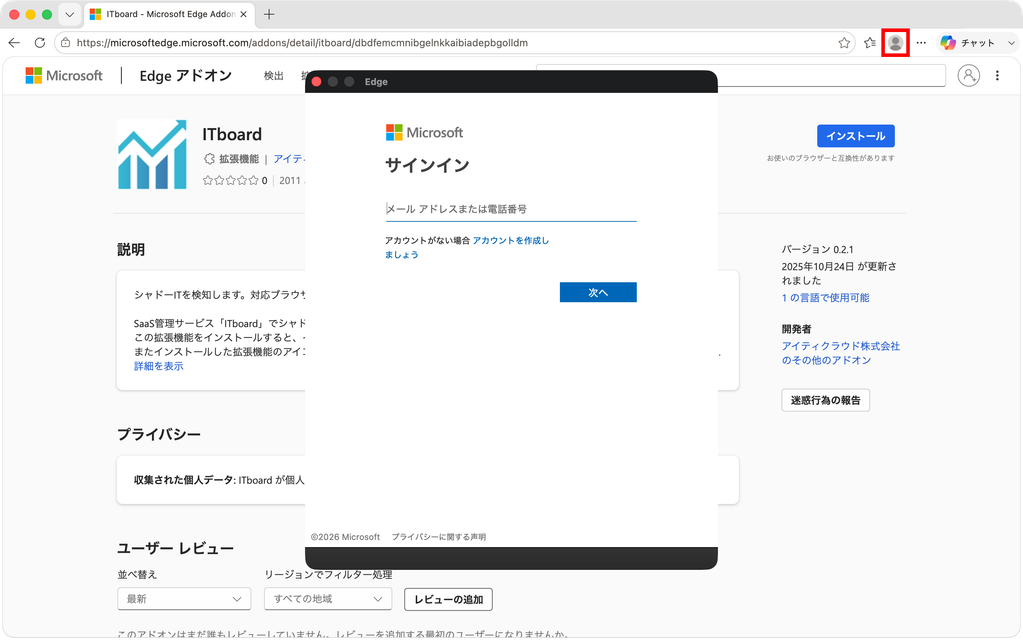
2.ITboard拡張機能をインストールする
方法A:Microsoft Edgeアドオンからインストールする
Microsoft EdgeアドオンのITboardページを開き、[インストール]を押下します。
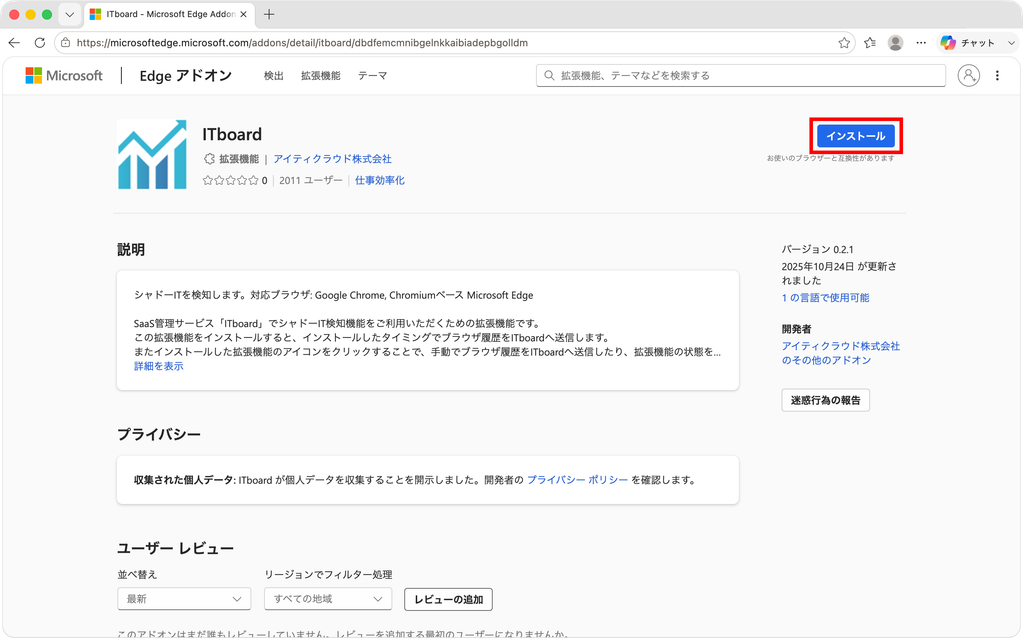
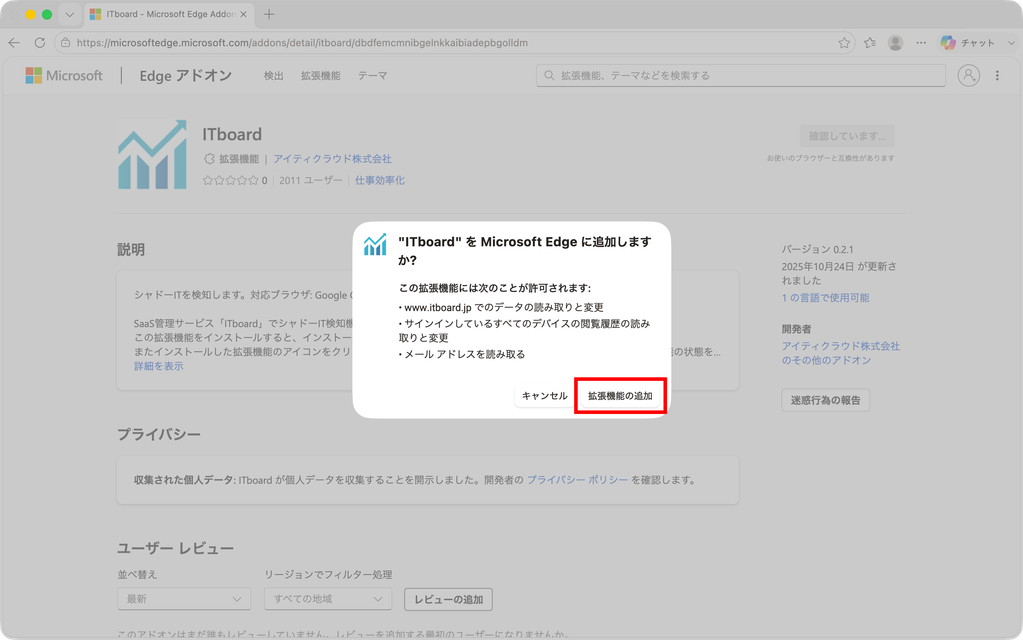
ITboard拡張機能が利用する権限を確認し、[拡張機能の追加]を押下します。
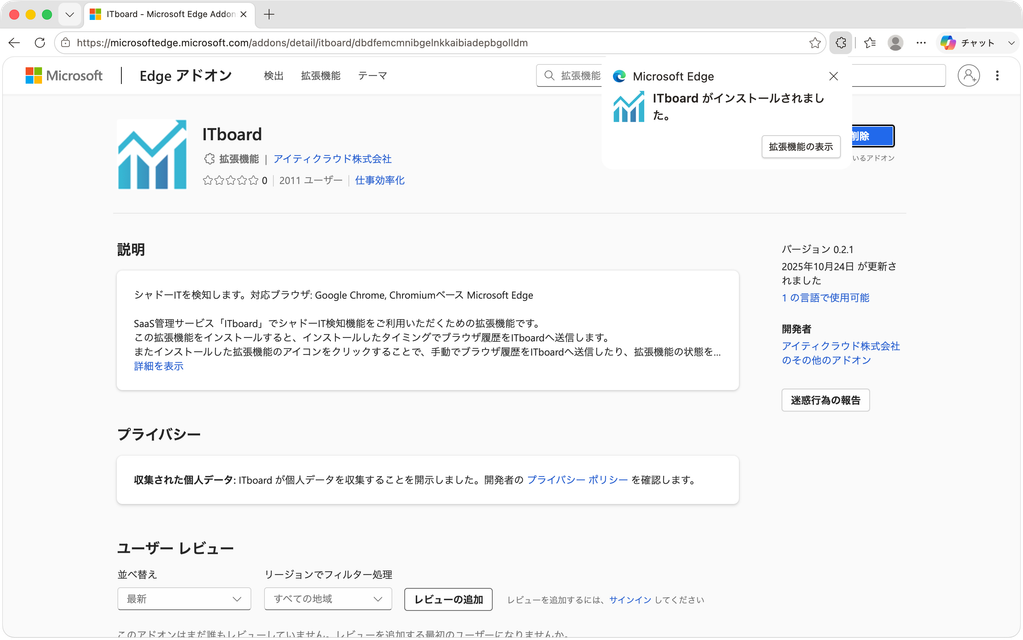
「ITboardがインストールされました」と表示されれば、インストールは完了です。
方法B:Chromeウェブストアからインストールする
ChromeウェブストアのITboardページをMicrosoft Edgeで開き、[インストール]を押下します。
画面上部に「拡張機能とテーマをインストールするには、Chromeに切り替えてください」と表示されても、ページ内の[インストール]からMicrosoft Edgeへ追加できます。
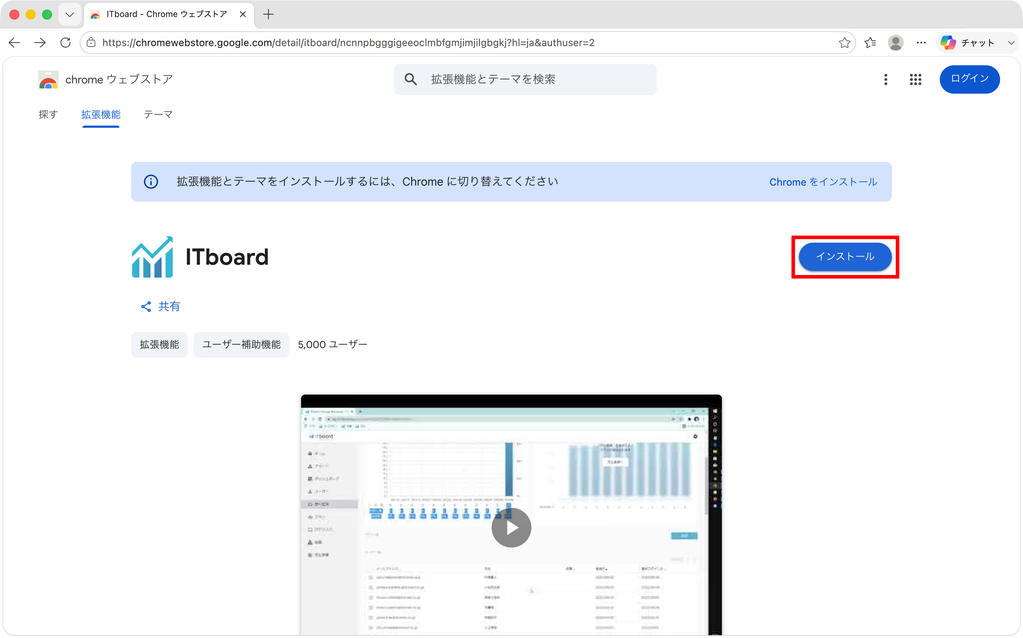
ITboard拡張機能が利用する権限を確認し、[拡張機能の追加]を押下します。
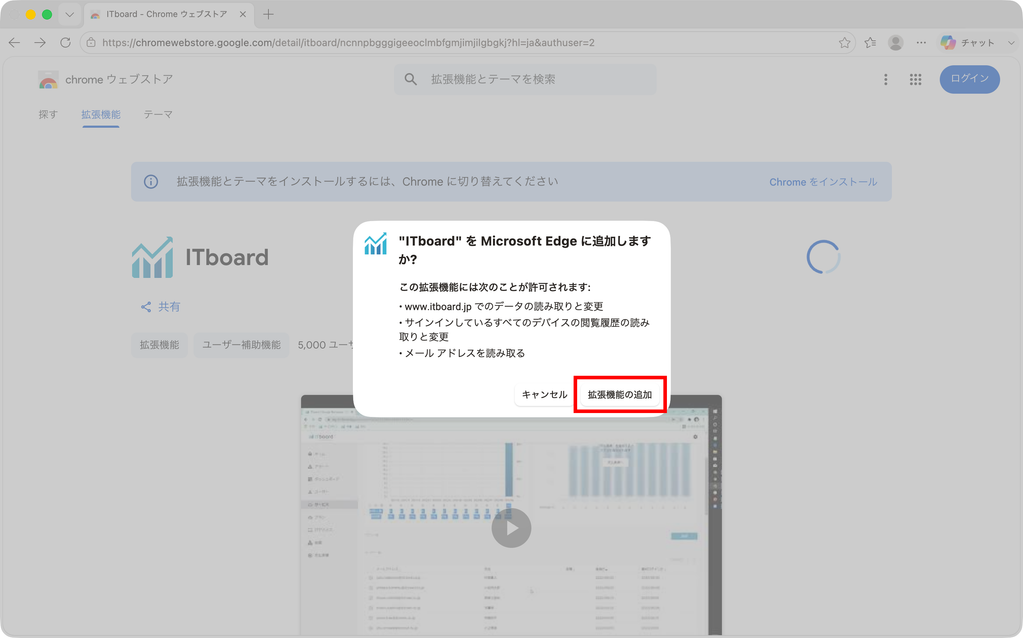
「ITboardがインストールされました」と表示されれば、インストールは完了です。
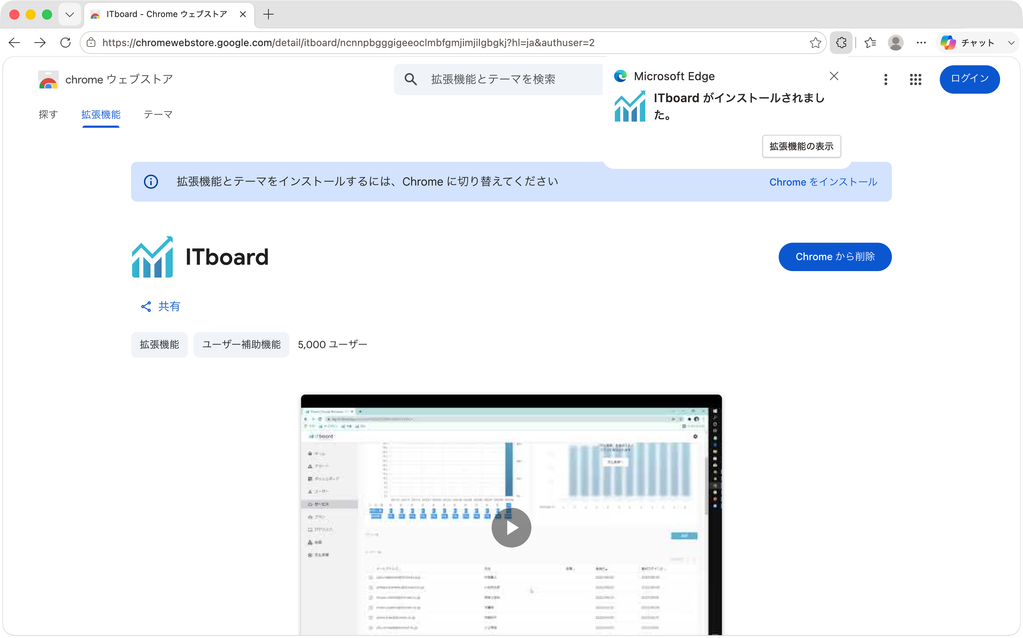
ITboardのアイコンがツールバーに表示されていない場合は、Microsoft Edge右上の[拡張機能]アイコンを押下し、ITboardをツールバーに表示してください。
Google Chrome・Microsoft Edge共通のトラブルシューティング
「Google Workspace(Microsoft)アカウントでログインし、同期を有効にしてください。」と表示される場合
以下をご確認ください。
- 会社指定のGoogle WorkspaceアカウントまたはMicrosoftアカウントでブラウザにログインしている
- ブラウザの同期が有効になっている
- ITboard拡張機能がインストールされ、有効になっている
確認後もエラーが解消しない場合は、ITboard担当者へお問い合わせください。
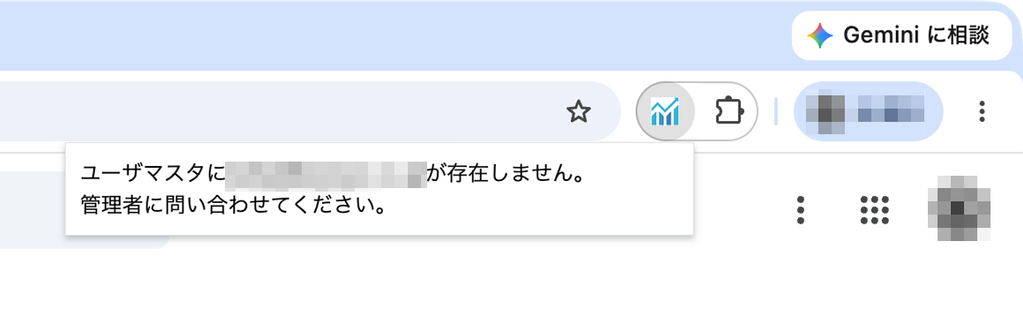
「ユーザーマスタに〇〇が存在しません。管理者に問い合わせてください。」と表示される場合
ブラウザにログインしているメールアドレスが、ITboardのユーザーマスタに登録されていない可能性があります。ログイン中のメールアドレスを確認し、ITboard管理者へお問い合わせください。
Safari(Mac)を利用する場合
Safariではブラウザ拡張機能ではなく、シャドーIT収集アプリケーション「ITboard」をMacにインストールします。
1.事前確認
Macの[システム設定]を開き、[プライバシーとセキュリティ]>[セキュリティ]の順に進みます。「ダウンロードしたアプリケーションの実行許可」が「App Storeと確認済みの開発元からのものを許可」になっていることを確認してください。
2.ITboardをダウンロードしてインストールする
Safariで以下のURLを開きます。
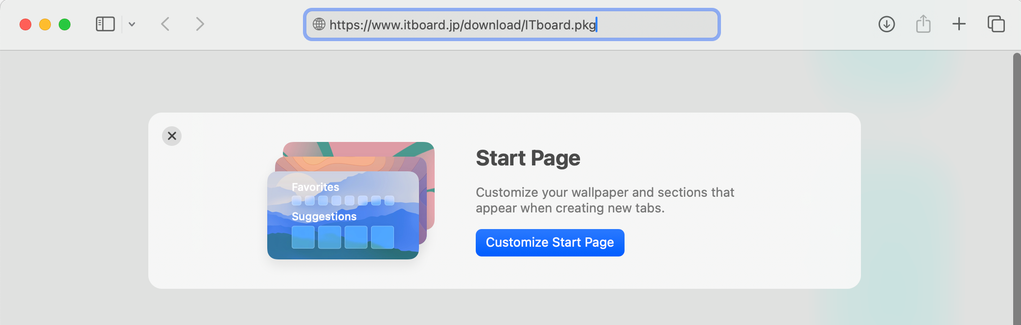
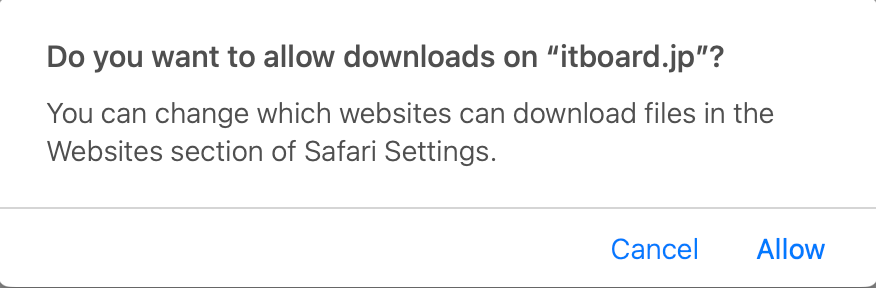
ダウンロードの許可を求められた場合は、[Allow(許可)]を押下します。
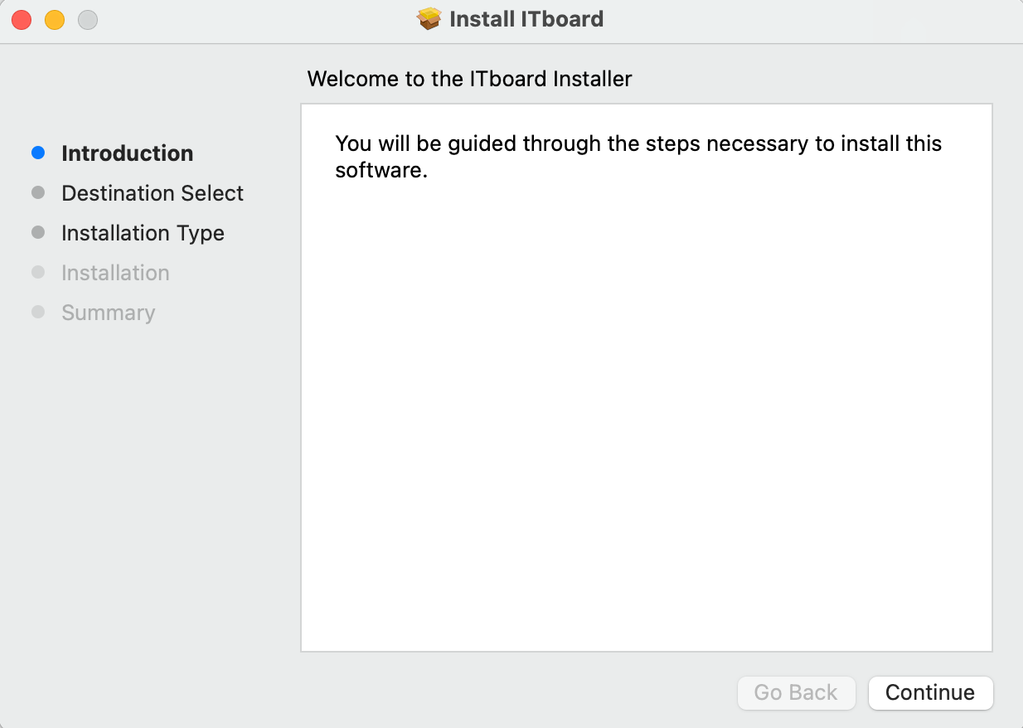
ダウンロードした「ITboard.pkg」を開きます。インストーラーが起動したら、[Continue]を押下し、画面の案内に従ってインストールしてください。
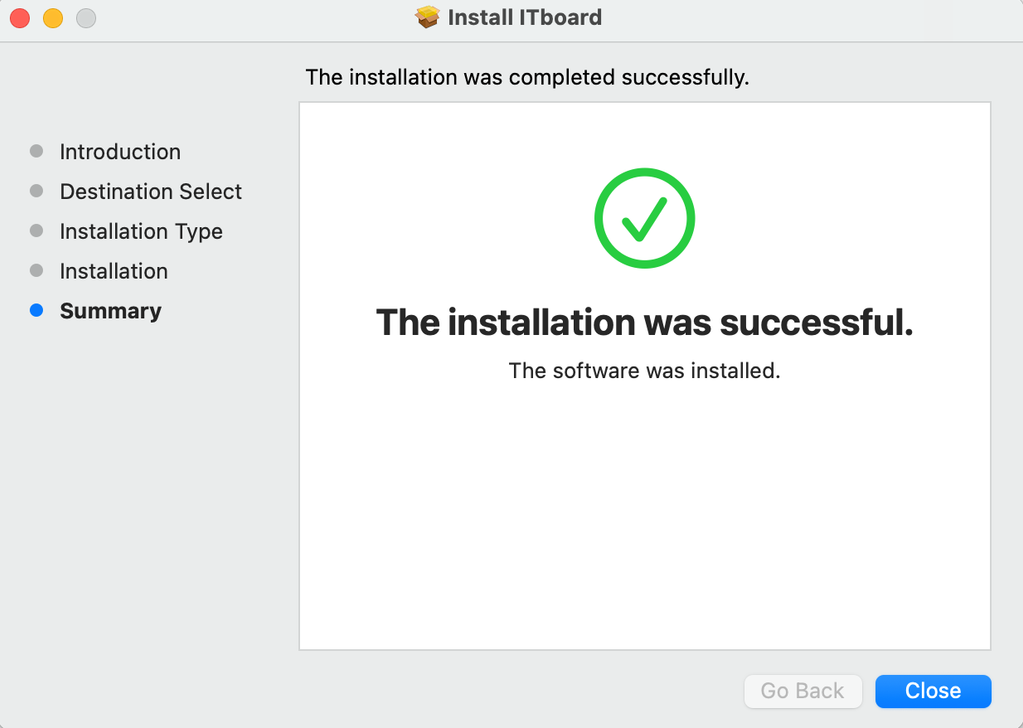
「The installation was successful.」と表示されたら、[Close]を押下します。
3.初期設定を行う
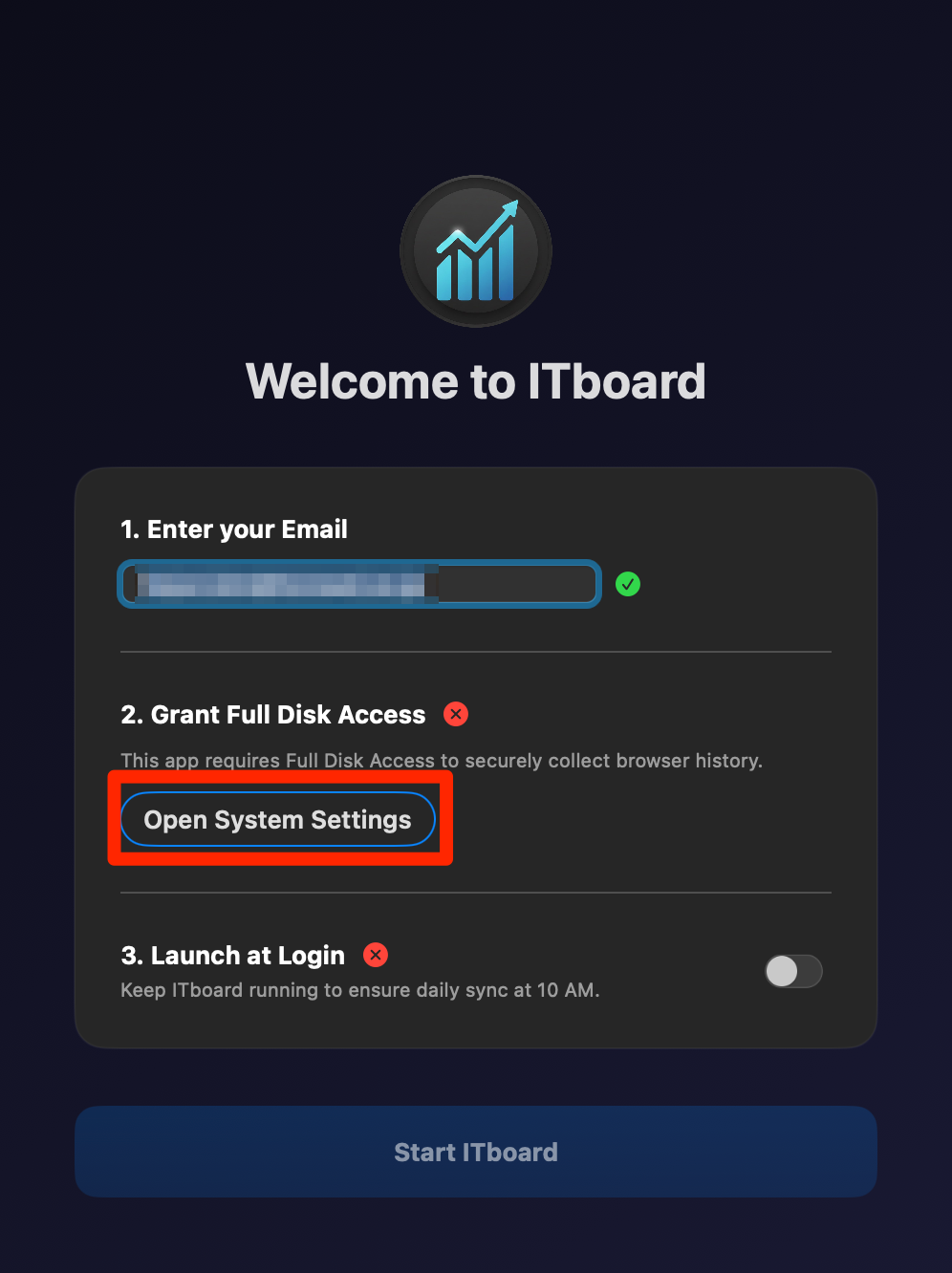
ITboardを起動し、「1.Enter your Email」に、ITboardのユーザーマスタで管理されているメールアドレスを入力します。
ユーザーマスタは、ITboardの[各種設定]>[ユーザーマスタ設定]から設定します。
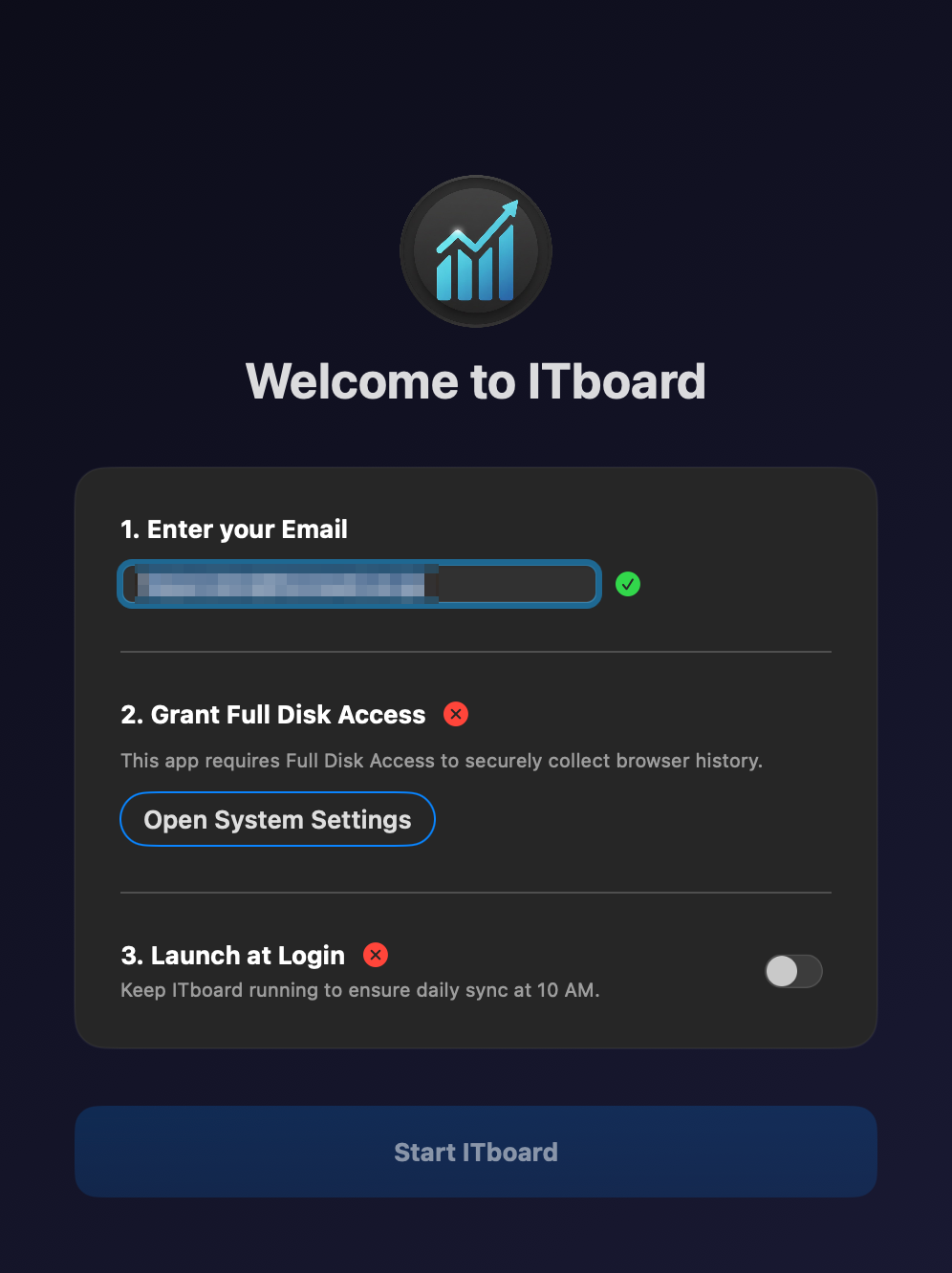
「2.Grant Full Disk Access」の[Open System Settings]を押下します。
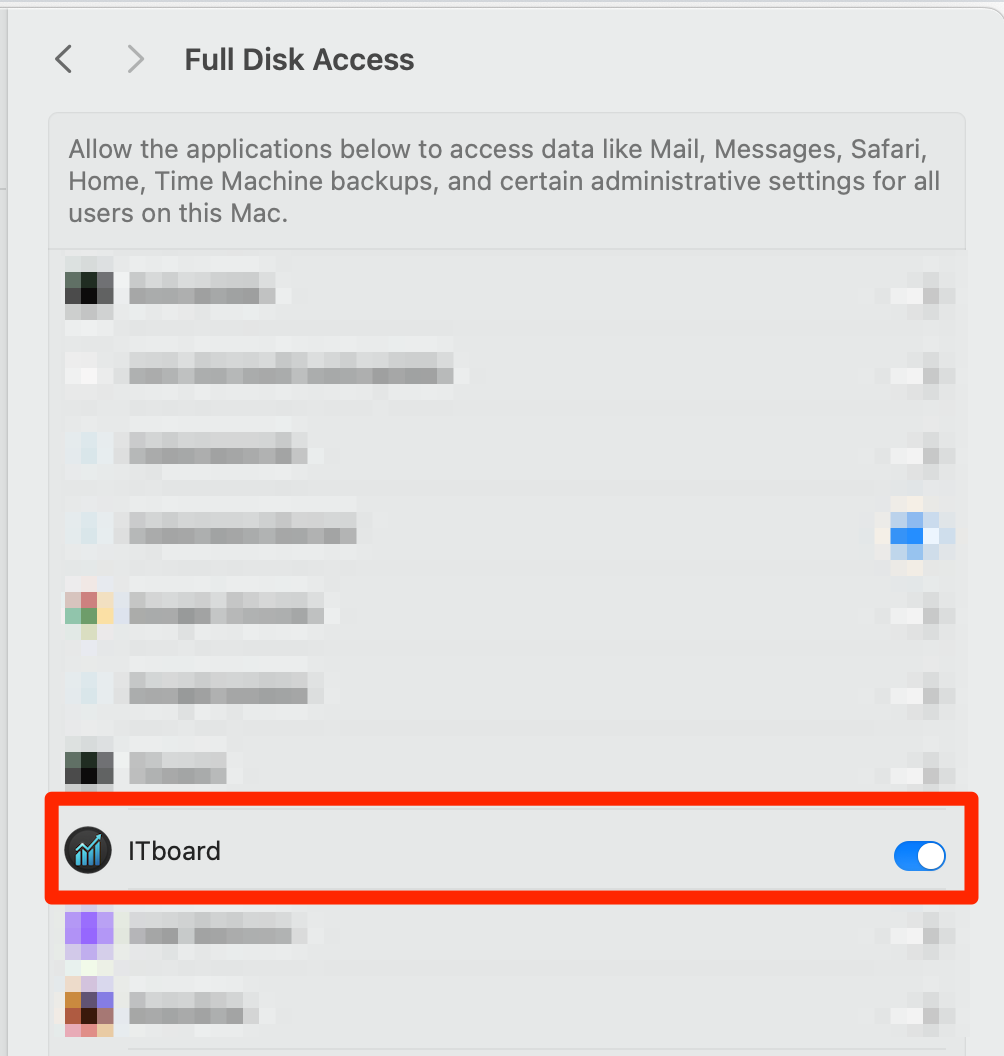
Macの「Full Disk Access(フルディスクアクセス)」設定が開いたら、「ITboard」のスイッチをオンにします。
ITboardの画面に戻り、「2.Grant Full Disk Access」に緑色のチェックが表示されていることを確認します。
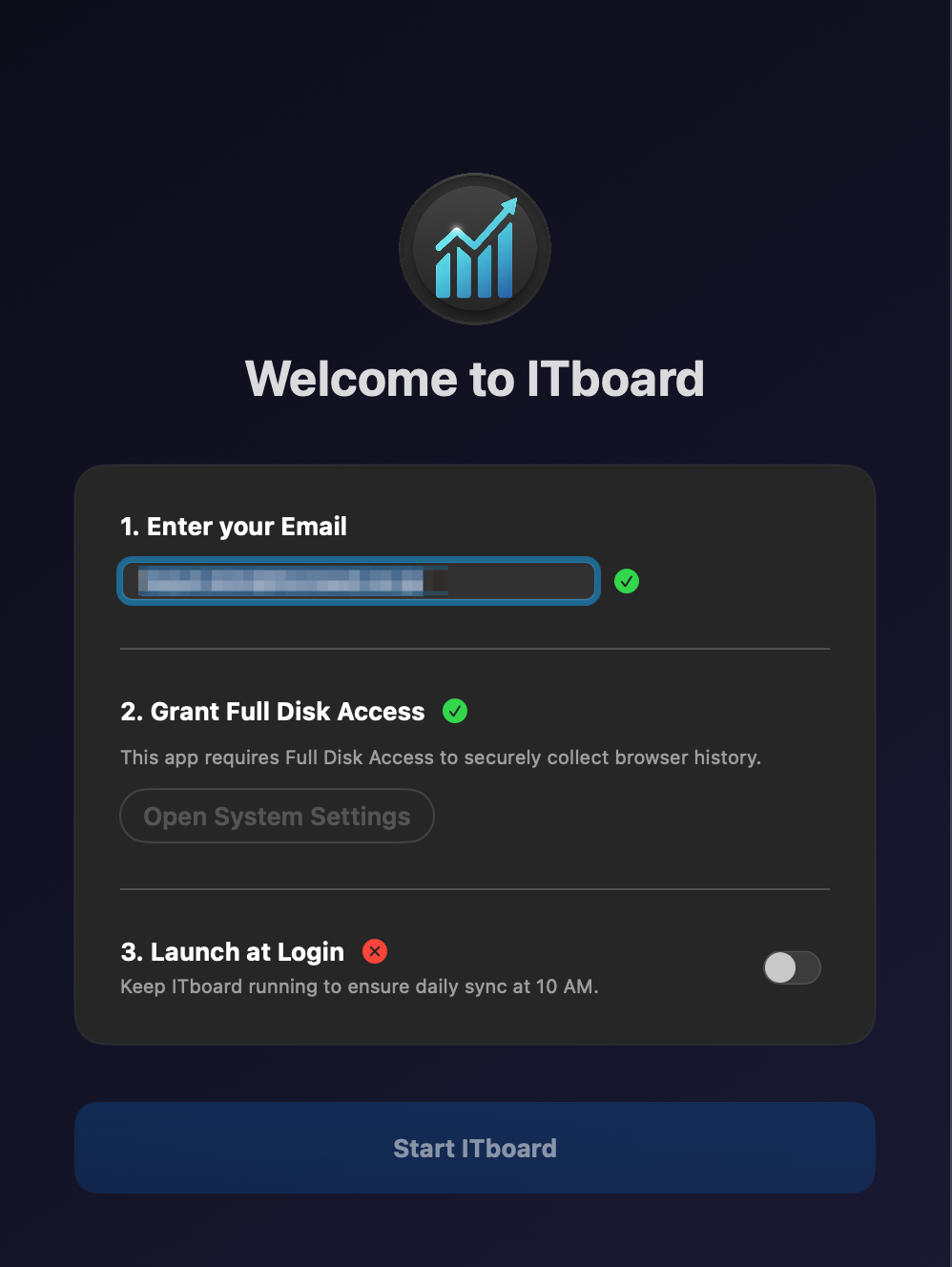
「3.Launch at Login」のスイッチをオンにします。緑色のチェックが表示され、[Start ITboard]が有効になったら押下します。
この設定により、Macへのログイン時にITboardが起動し、毎日午前10時の履歴連携を行える状態になります。
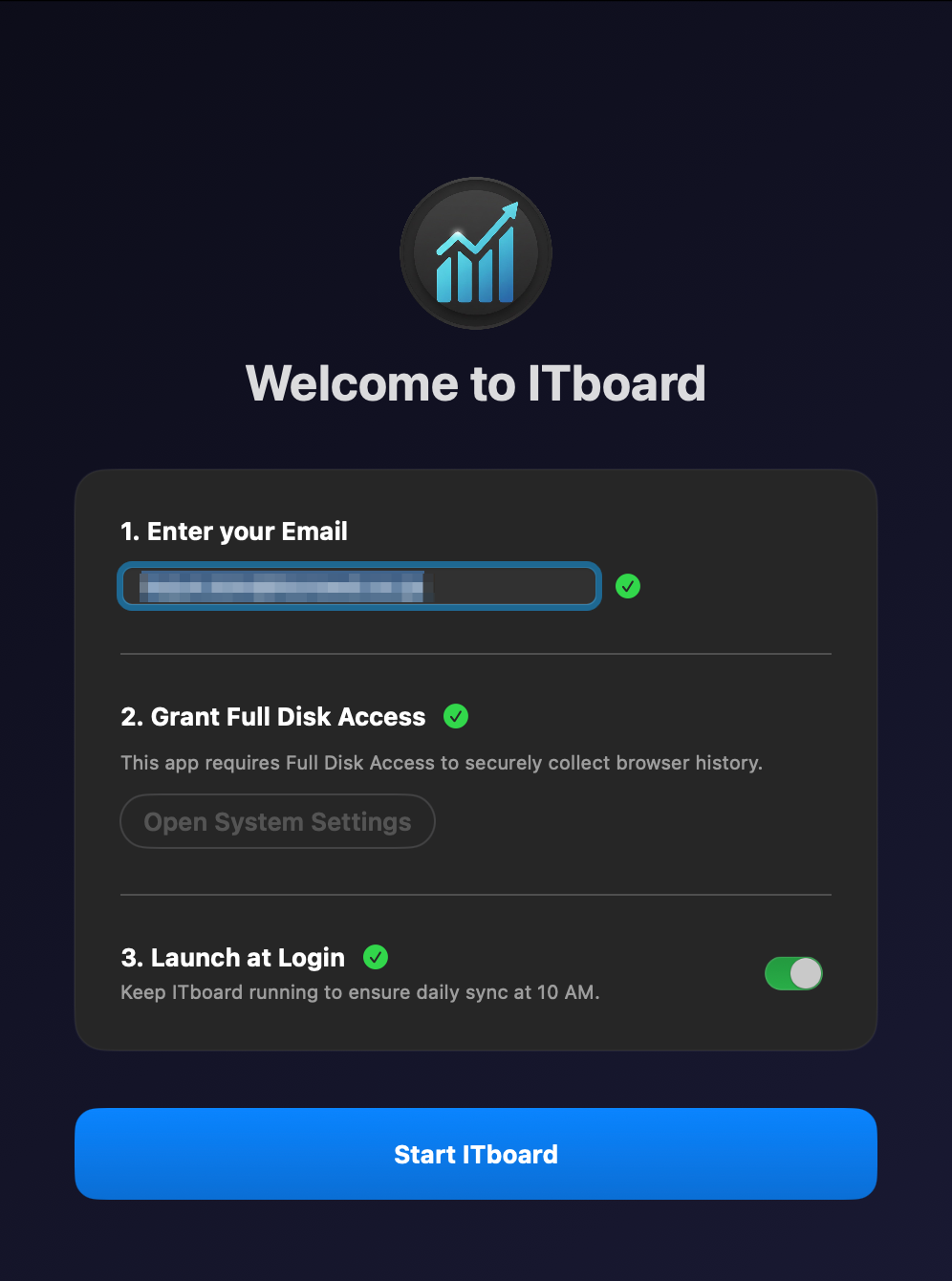
これで初期設定は完了です。
4.ダッシュボードを確認する
ダッシュボードでは、以下の情報を確認できます。
- メールアドレス:初期設定で入力したメールアドレス
- デバイスID:サーバーから割り振られたデバイス識別ID
- ブラウザ履歴の最終連携日時:直近のブラウザ履歴を連携した日時
- ブラウザ履歴の連携件数:直近の連携で収集した履歴の件数
- Sync Now(手動連携):ブラウザ履歴を手動で連携するボタン
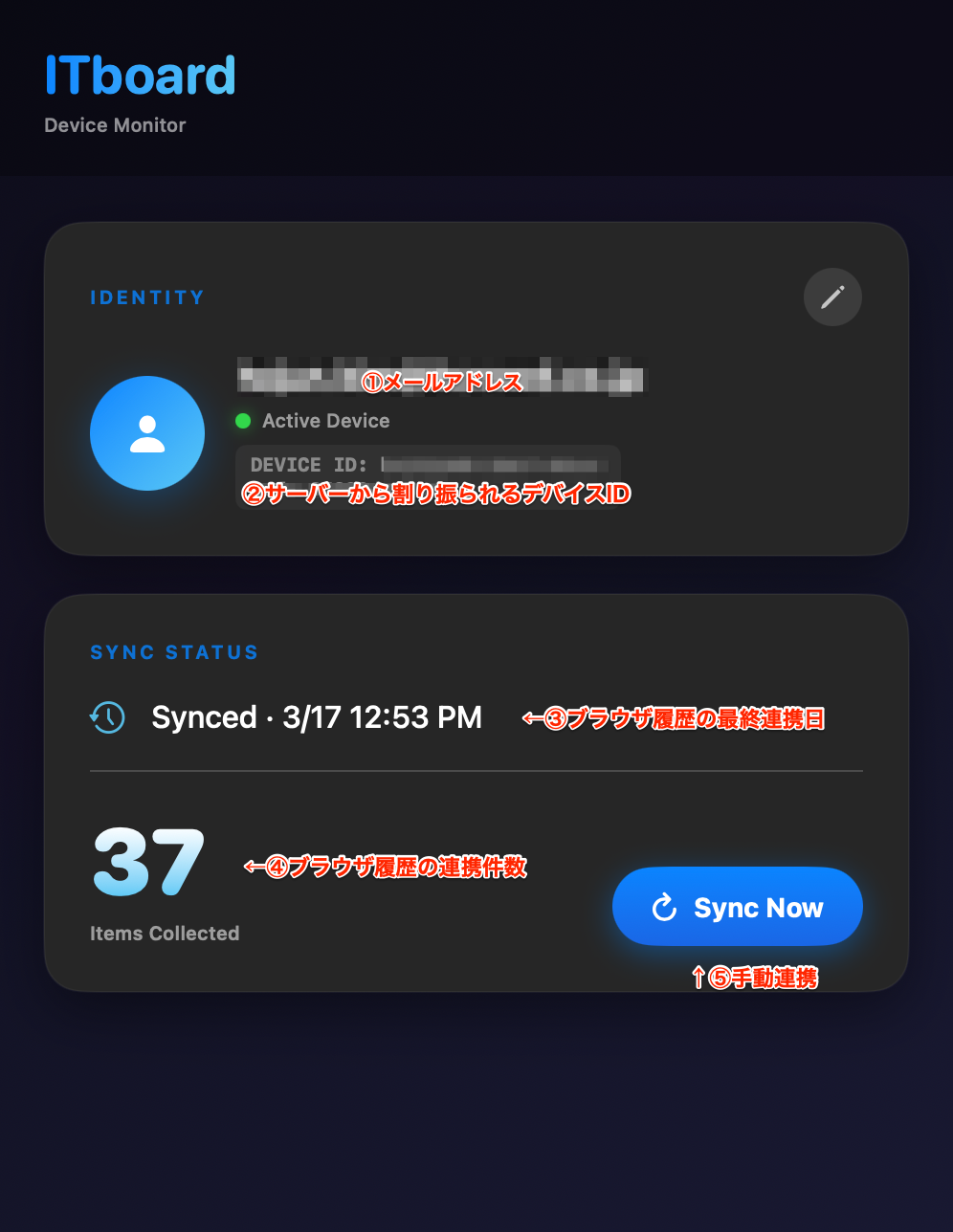
ブラウザ履歴の連携は1日1回です。自動連携後の手動連携や、手動連携後の自動連携など、同じ日の重複操作はできません。
5.ITboardを常駐させる
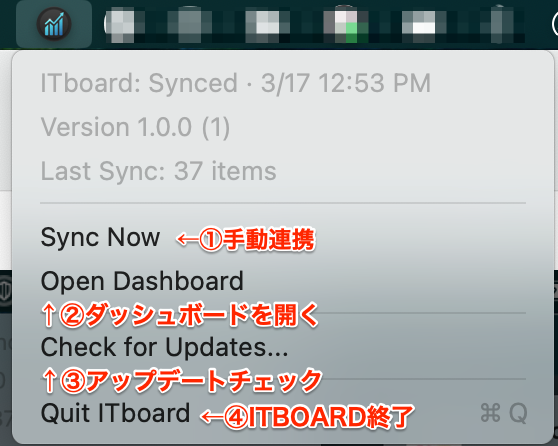
ダッシュボードを閉じても、ITboardはMacのメニューバーに常駐し、ブラウザ履歴を自動的に収集します。
メニューバーのITboardアイコンを押下すると、以下の操作ができます。
- Sync Now:ブラウザ履歴を手動で連携する
- Open Dashboard:ダッシュボードを開く
- Check for Updates…:新しいバージョンを確認する
- Quit ITboard:ITboardを終了する
Safari(Mac)版Q&A
Q.アプリケーションはどのようにアップデートされますか?
最新版が公開された翌日に、アップデートを知らせるアラートが自動的に表示されます。また、メニューバーのITboardアイコンから[Check for Updates…]を選択し、新しいバージョンを確認することもできます。
Q.ブラウザ履歴は何時に自動収集されますか?
午前10時に自動収集されます。
Q.午前10時にMacを起動していなかった場合、その後に起動すれば連携されますか?
はい。午前10時を過ぎても連携されていないことをITboardが検知し、連携処理を行います。
Q.Macを起動しなかった日のブラウザ履歴はどうなりますか?
前回の最終連携日時からMacを起動した時刻までの期間を計算し、その期間のブラウザ履歴を収集します。