サービス連携マニュアル

makeを連携する
ITboardのアプリ連携ページでmakeを連携する手順です。
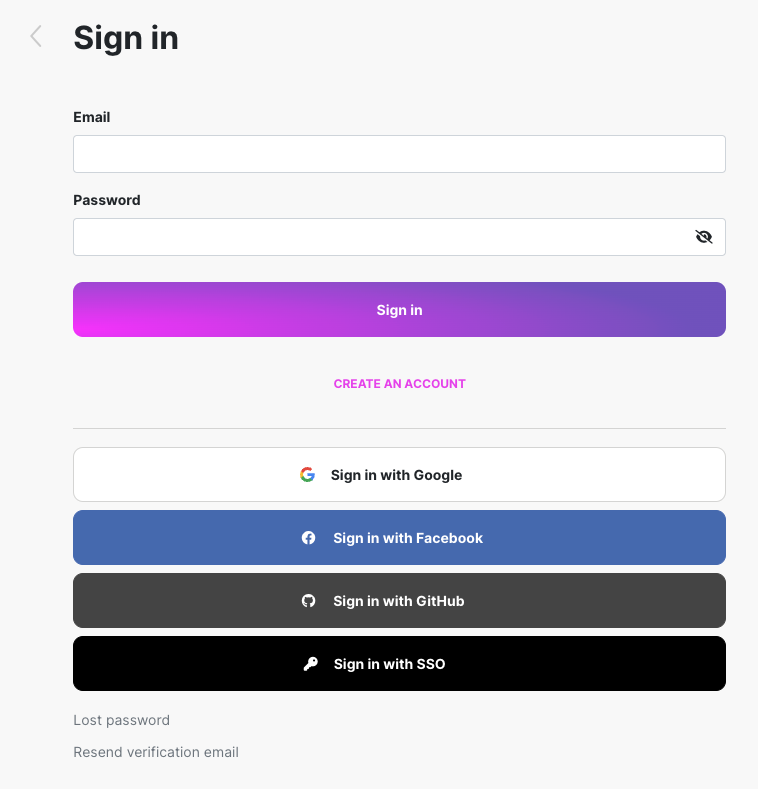
1.make(旧Integromat)にログインする
以下URLよりログインを行います。
共通のURL:https://www.make.com/en/login
2.ベースURLと組織IDを控えておく
ログイン後、自動的にダッシュボードに遷移します。
そのとき、ブラウザのアドレスバーに表示されるURLから ベースURL と 組織ID を確認できるので、コピーしてお手元に保管します。
https://<ベースURL>/organization/<組織ID>/dashboard
ログイン後のURLがhttps://us2.make.com/organization/0000000/dashboardの時us2.make.comがベースURL(アカウント作成時のデータの保存場所により変化)。organization/0000000の数字の羅列部分が組織ID。
<備考>https://us2.make.com/111111/team/dashboardのように似たURLのページもあり間違えやすいので注意が必要。
3.APIトークンを作成する
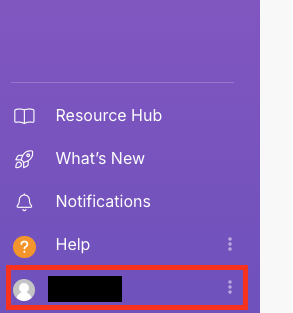
サイト左下のユーザーネームをクリックします。
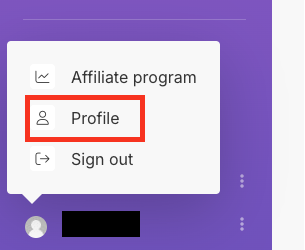
メニューから「Profile」を選択します。
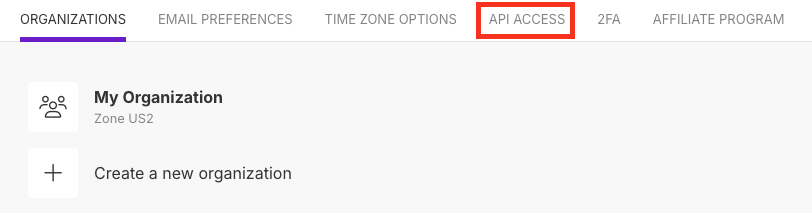
プロフィール画面で「API ACCESS」を選択します。
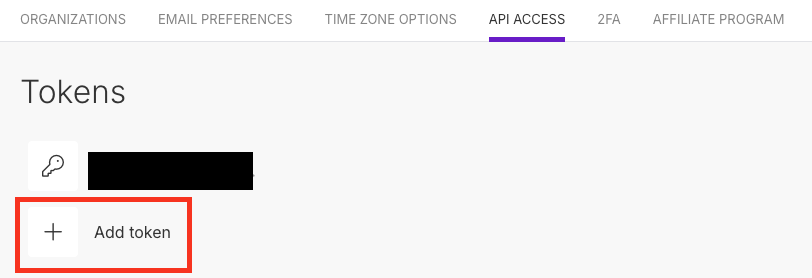
「Add token」をクリックします。
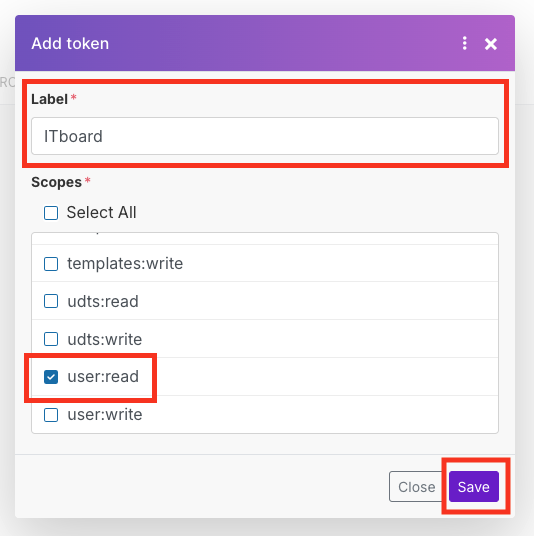
以下の内容を入力・設定します。
- label:任意の名前(例:「itboard」)
- Scopes:「user:read」にチェックを入れる
最後に「Save」ボタンを押下します。
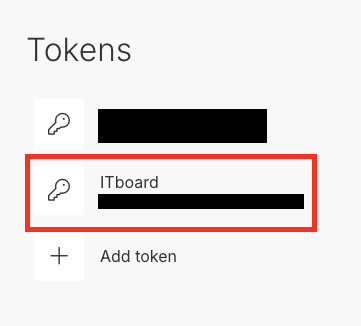
APIトークンが生成されるため、コピーしてお手元に保管します。
4.ITboardで「make(旧Integromat)」をサービス登録する
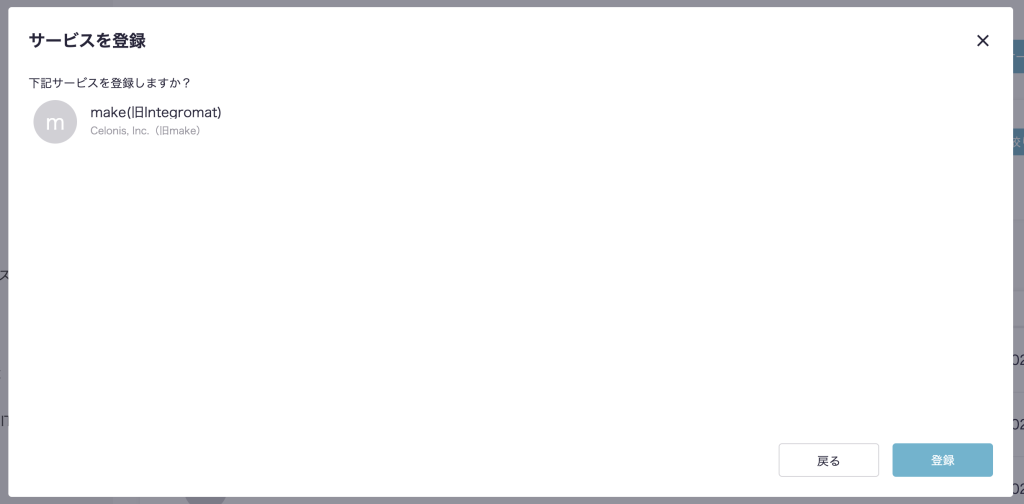
サイドメニューから『サービス』を選択し、『サービスを追加』ボタンを押下します。その後、下画像のようなモーダルが出現しますので、入力欄にサービス名である「make」と入力します。出てきた検索結果から『make(旧Integromat)』を選択します。
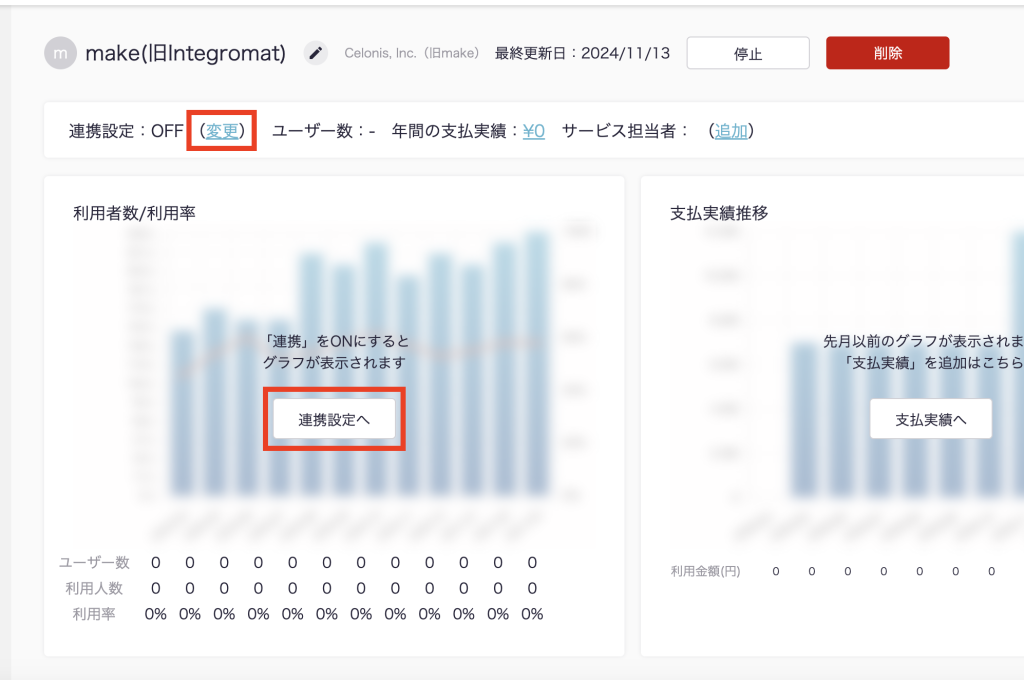
サービス詳細画面の、連携設定の「変更」か「連携設定へ」ボタンを押下し、サービス連携しましょう。
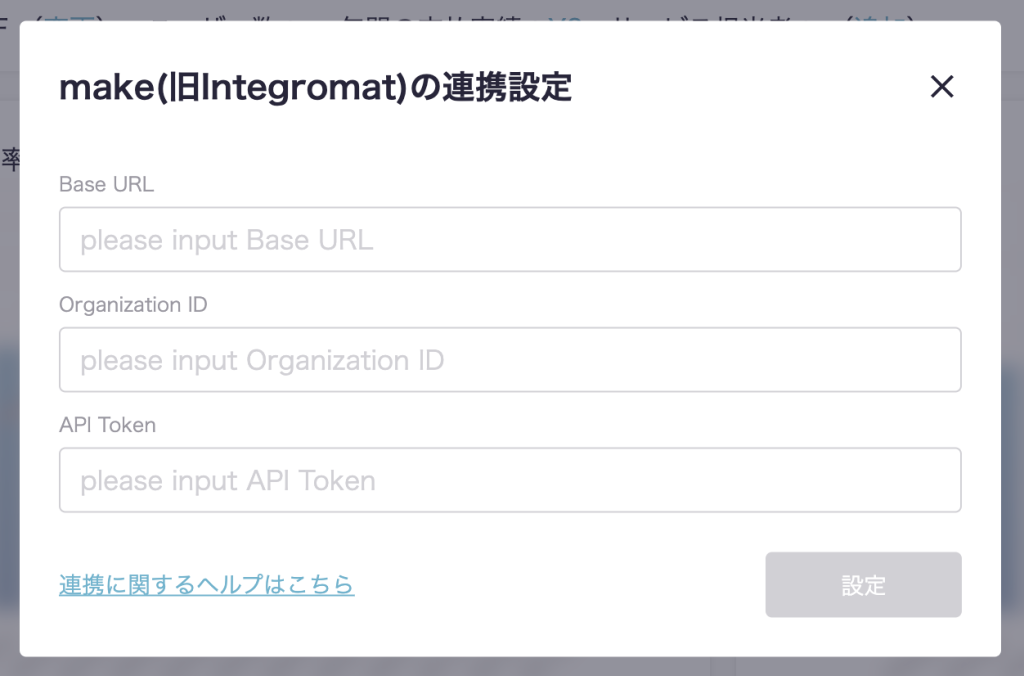
makeの連携設定モーダルが出現するので、以下のことを入力し『設定』ボタンを押下します。
・「2. ベースURLと組織IDを控えておく」で控えたベースURL
・「2.ベースURLと組織IDを控えておく」で控えた組織ID
・「3.APIトークンを作成する」で控えたAPIトークン
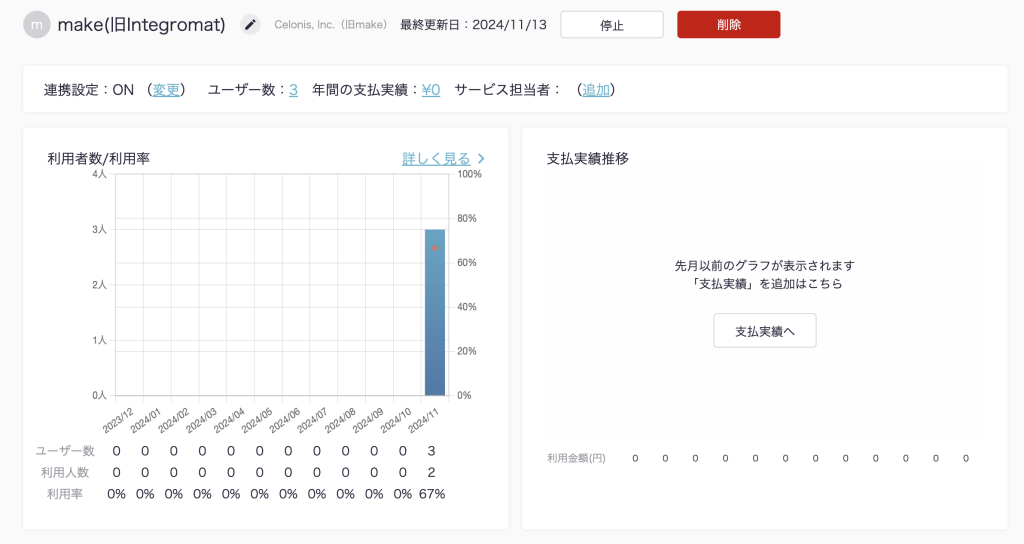
ITboardのサービス詳細画面に戻りますので、そこで「連携設定: ON」になり、「利用者数/利用率」のグラフが見られるようになっていれば、連携成功です。